这篇就是个 checklist,照着来 5 分钟就能跑通。
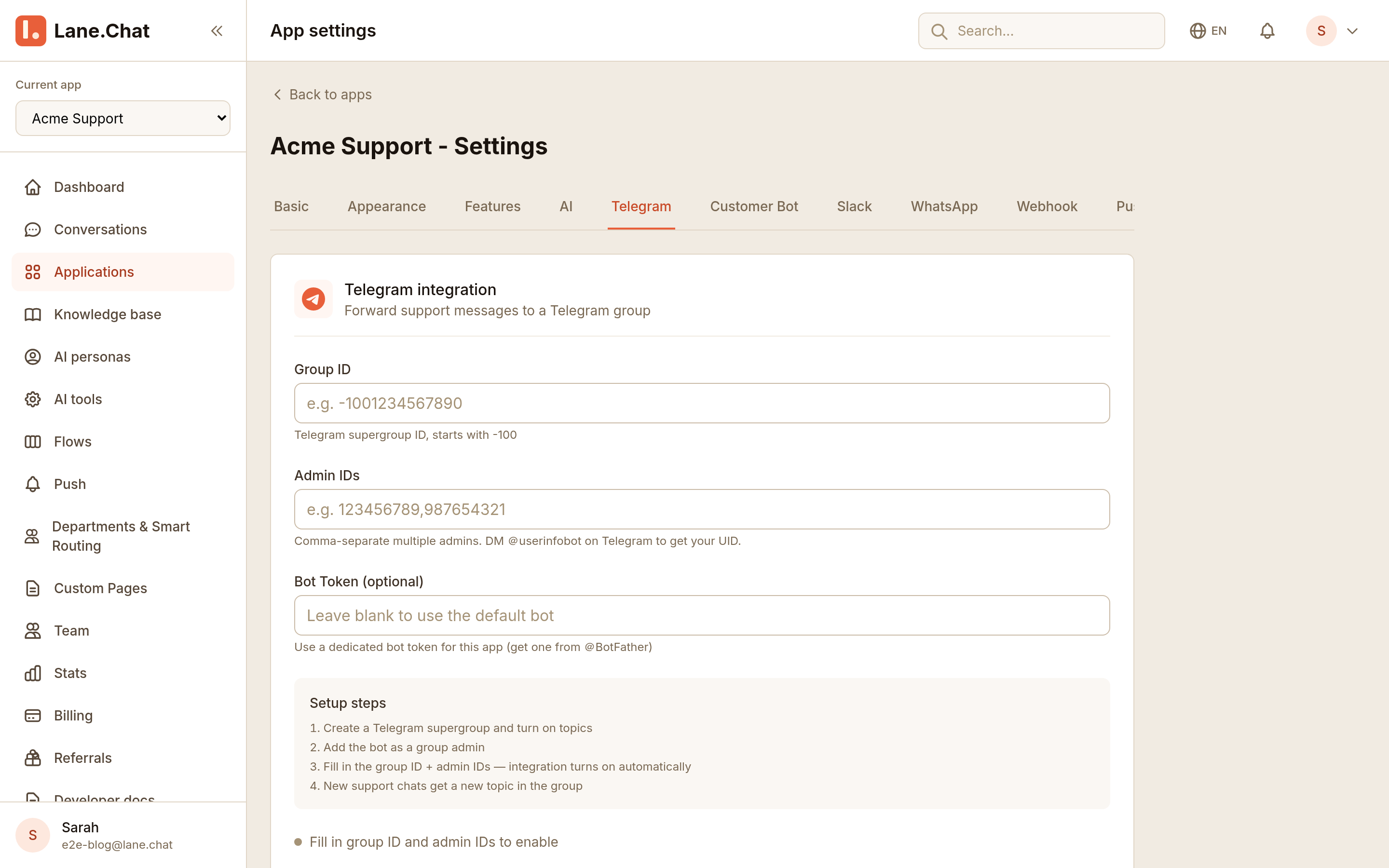
步骤 1: 登录 Lane.Chat 控制台,进 Telegram 设置
在左侧菜单进「设置 → Telegram」。页面上要紧的就一个输入框:bot token。先把页面开着,接下来两步去 Telegram 把 token 领回来。
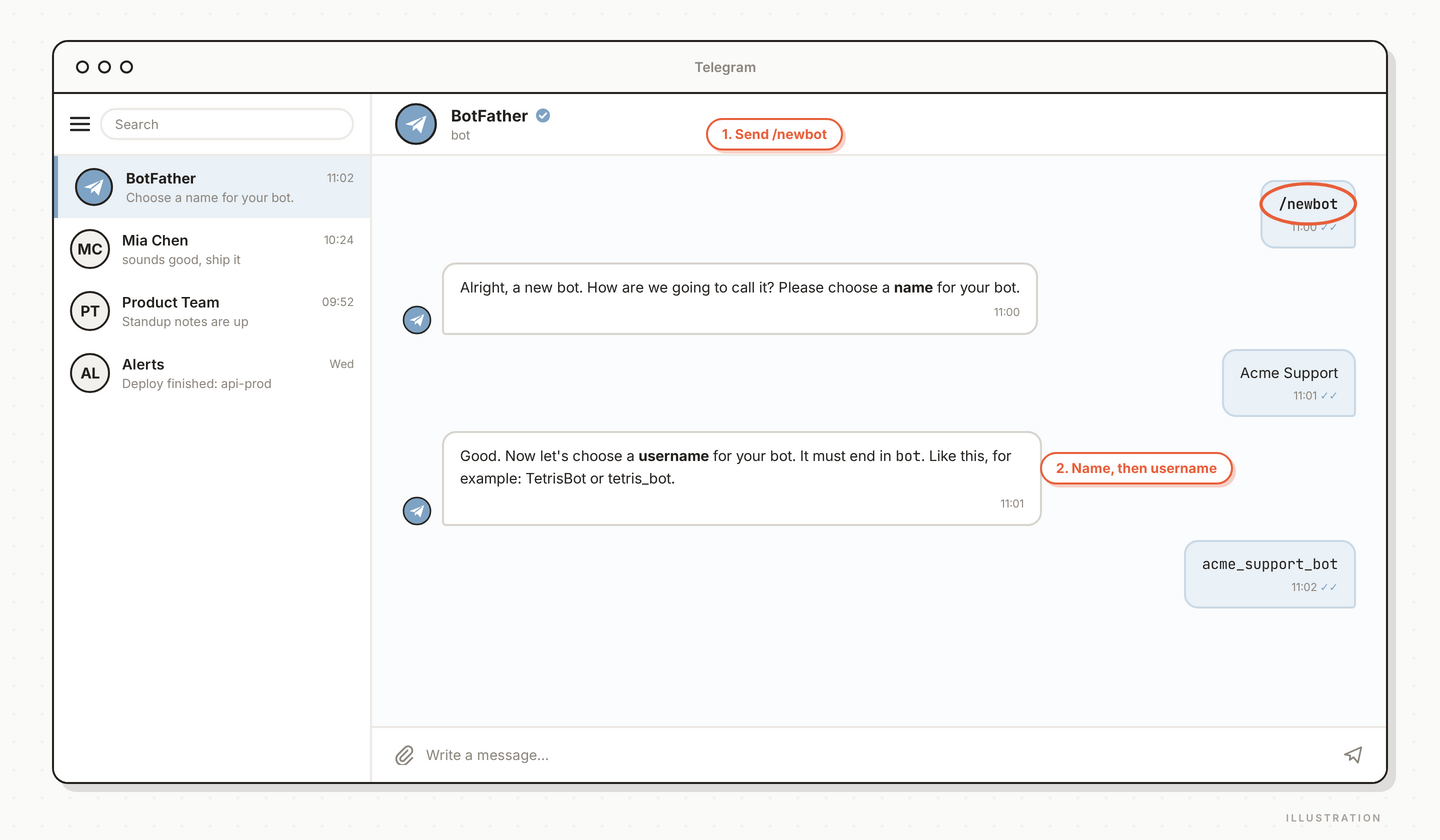
步骤 2: 在 Telegram 里找 @BotFather 发 /newbot
打开 Telegram,搜索 @BotFather(认准蓝色验证勾)。发送 /newbot 命令。BotFather 会问两个问题:Bot 的显示名称(可以中文)、Bot 的 username(必须以 bot 结尾,全球唯一)。
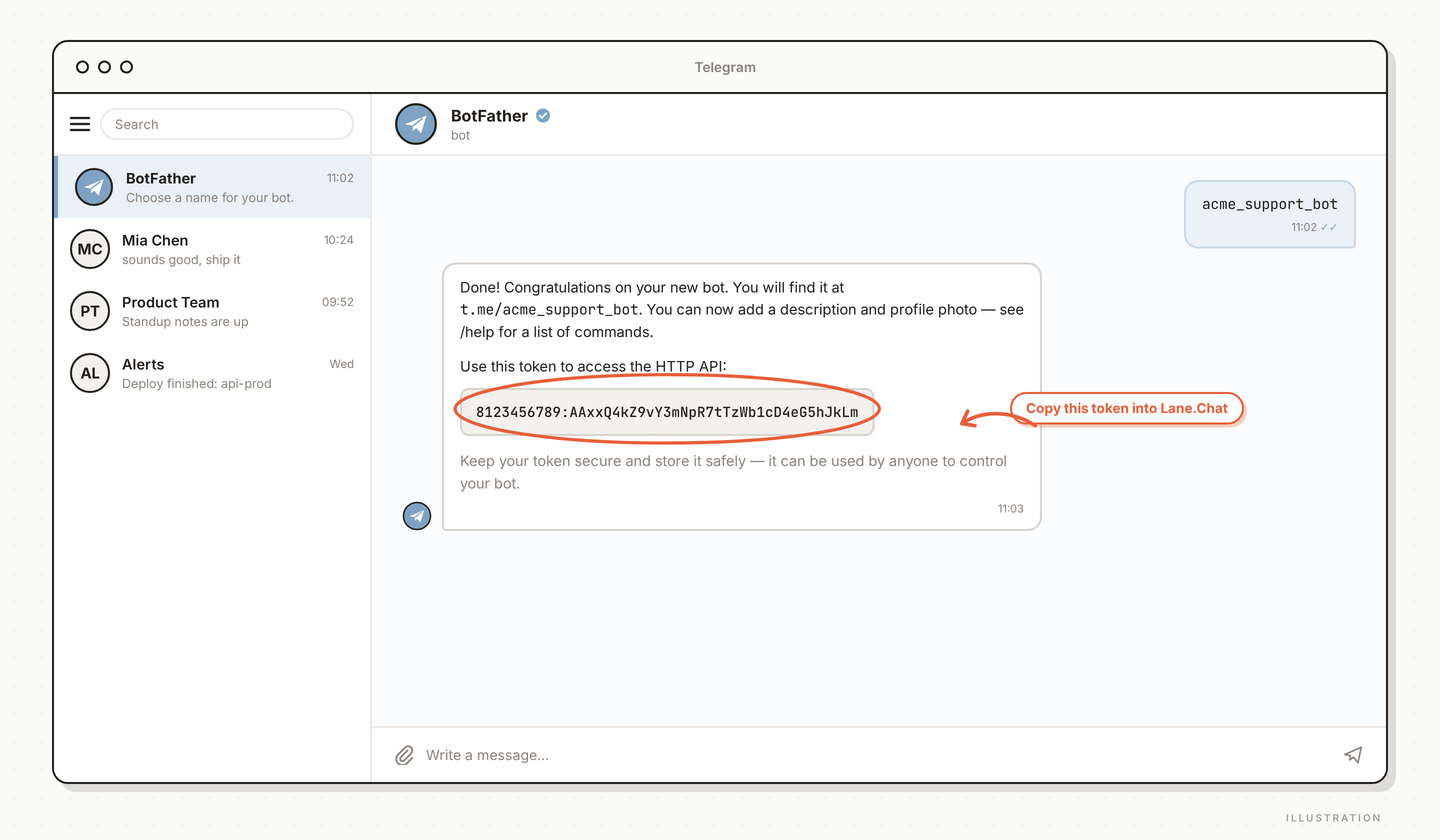
步骤 3: 拿到 bot token
完成命名后,BotFather 发一段消息,里面有一行 1234567890:ABC... 的长串,这就是 bot token。这串相当于密码,不要截图发给任何人。
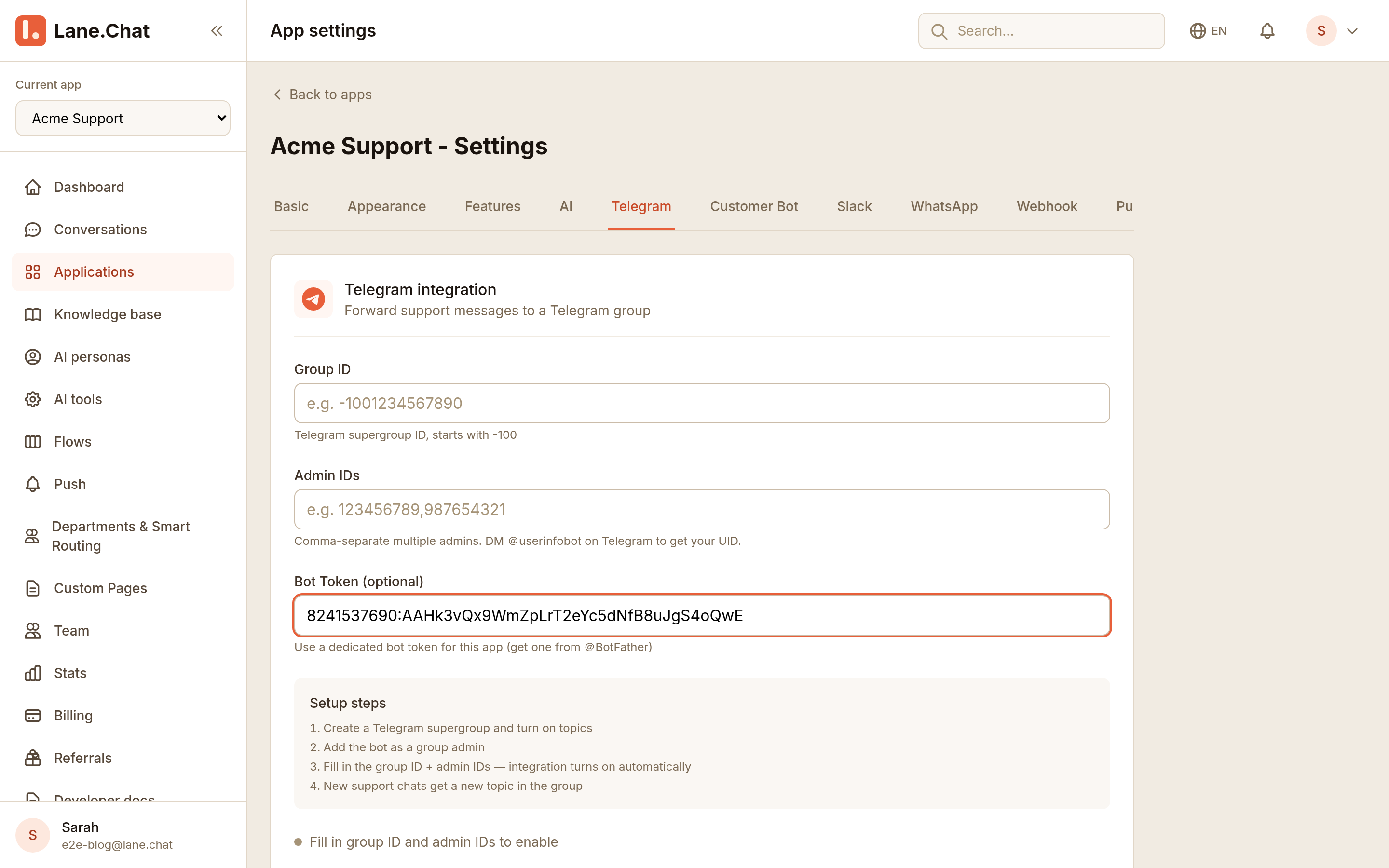
步骤 4: 粘贴 token 到 Lane.Chat 控制台
回到「设置 → Telegram」,把 token 粘进输入框,保存。Lane.Chat 会调 Telegram API 验证 token、拉取 Bot 的名字和头像——webhook 也在这一步顺手配好了,不用你操心。
步骤 5: webhook 已经自动配好
如果你在找「设置 webhook」的步骤——没有这一步。保存 token 的时候 Lane.Chat 已经替你调了 Telegram 的 setWebhook,把 bot 绑到了工作台。不用点按钮,不用敲 curl,也不用来回复制 URL,设置页直接显示已配置。
步骤 6: 发一条测试消息
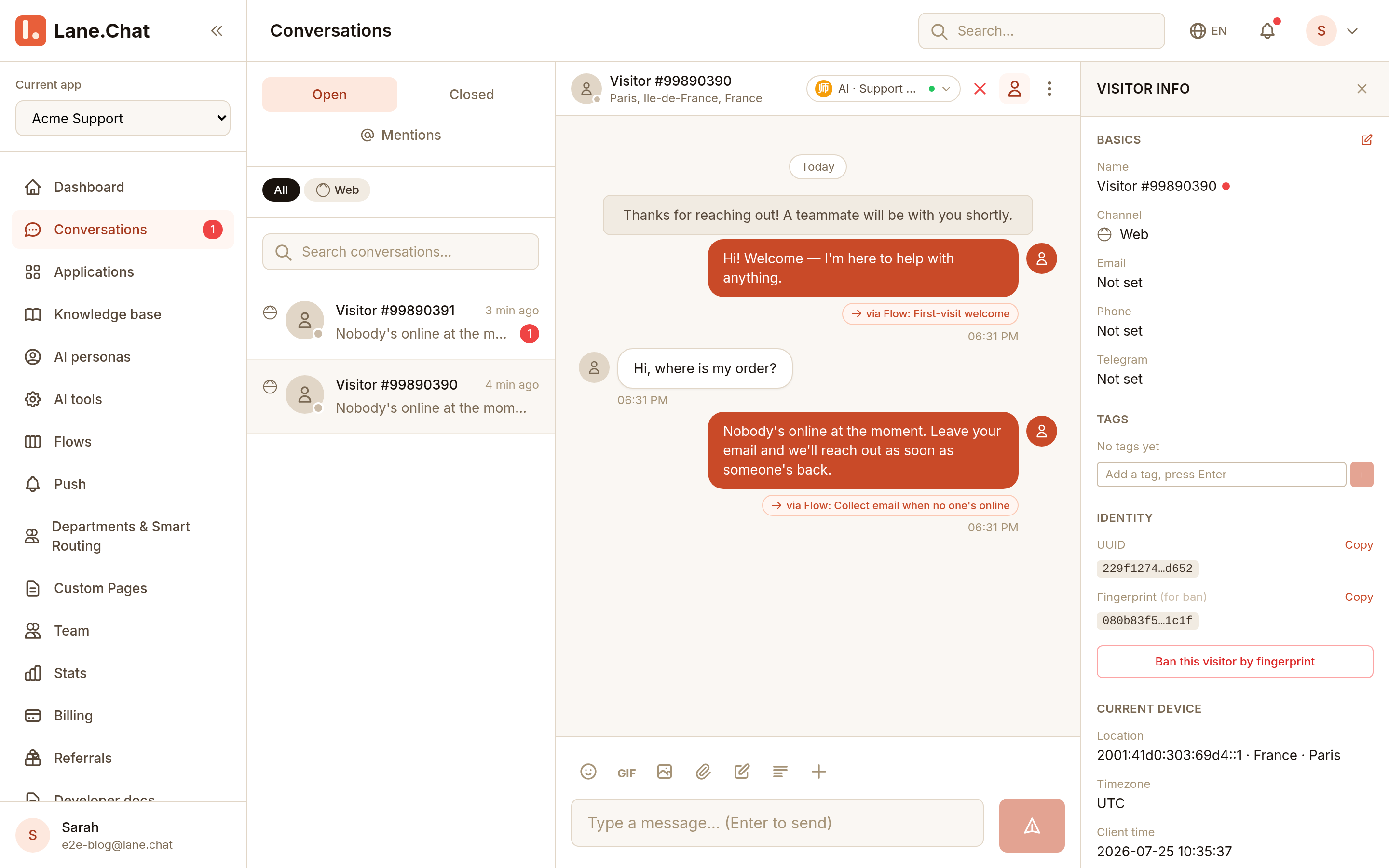
在 Telegram 里搜你刚建的 bot(@YourBotUsername),点 Start,发任意一条消息。回到 Lane.Chat 控制台,几秒内 Conversations 列表里应该出现这条新对话。回复它,访客端也应该立刻收到。
接下来做什么
- 配一条欢迎语,新访客一进来就有招呼
- 绑定知识库,让 AI 自动回复
- 如果要做 Mini App,申请 BotFather 的
/newapp额外配置
截图清单 / Screenshots Checklist
01-add-channel.png— 控制台 Telegram 设置页和 token 输入框02-botfather-newbot.png— Telegram 里 BotFather 的 /newbot 对话03-token-received.png— BotFather 返回 bot token 的消息05-webhook-configured.png— 控制台显示 webhook 设置成功06-test-message-received.png— 控制台收到第一条测试消息