第一条 Flow 不用搞花活。目标很简单:访客进来先打个招呼,遇到常见问题自动答,答不上来就把人接给客服。按这六步走一遍,十分钟就能上线。
步骤 1: 打开 Flow 编辑器
登录 Lane.Chat 控制台,左边菜单点「自动化 → Flow」,右上角「新建 Flow」。命名随意,比如"首次接触"。触发条件选「访客首次进入会话」。
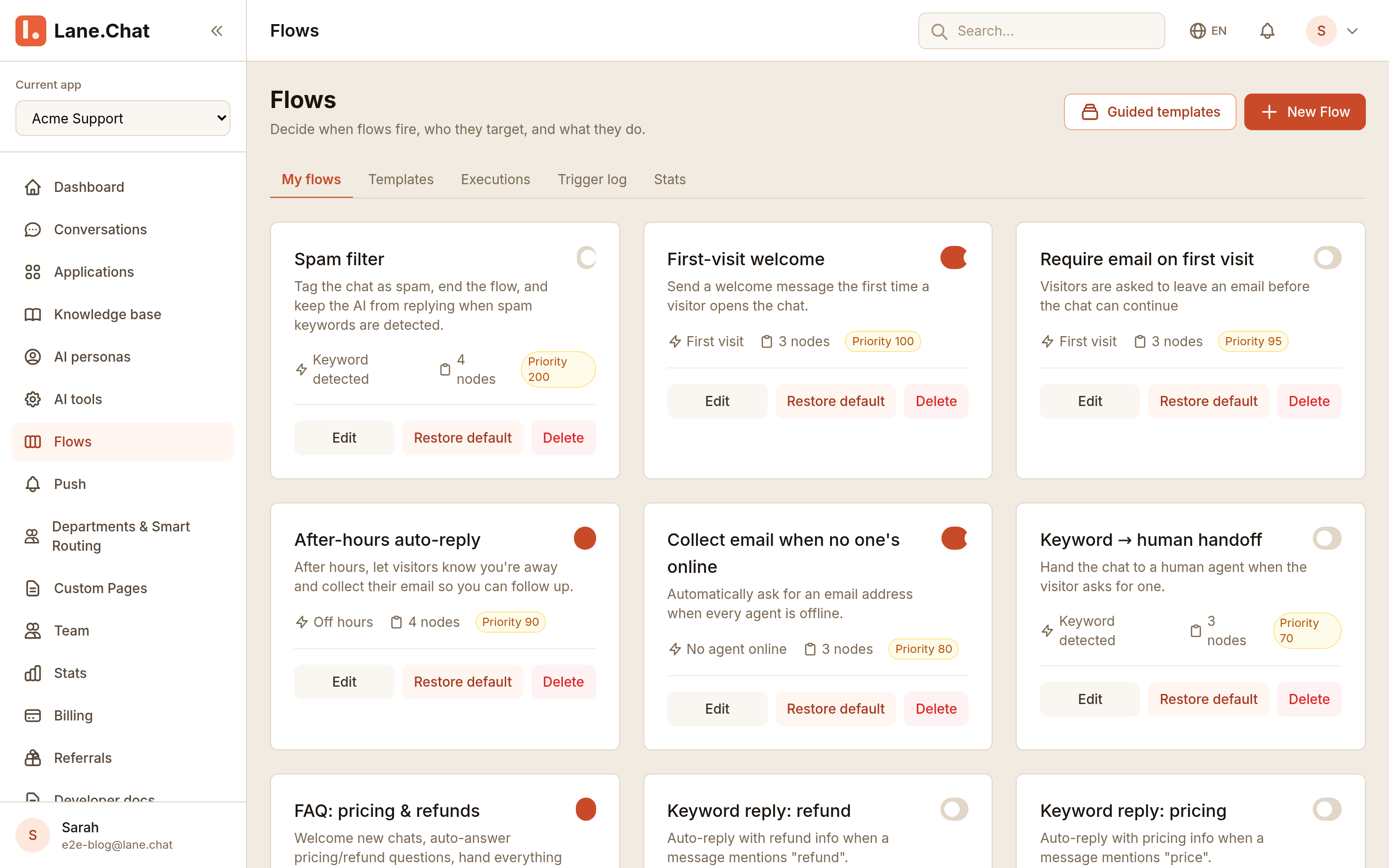
编辑器打开后中间是画布,左边是节点面板,右边是当前节点的配置。
步骤 2: 拖一个 Welcome 节点
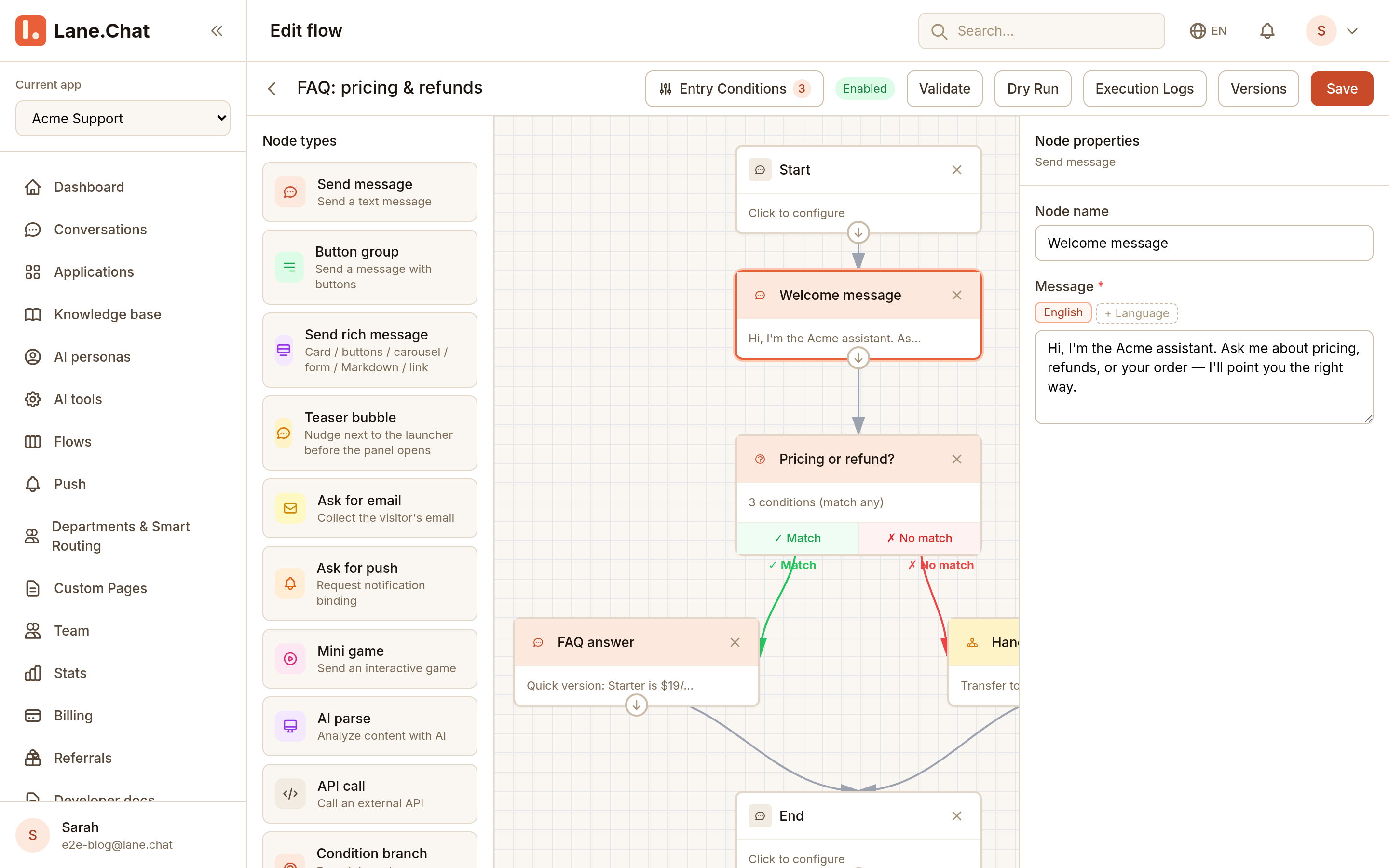
从左边面板把「发送消息」拖到画布上,内容写欢迎语。保持短:一句问候 + 一句告诉对方能做什么。比如"你好,我是 Lane 的小助手。计费、账号、技术问题都可以直接问。"
别写太长,访客没耐心读一屏文字。
步骤 3: 加一个 Condition 节点做关键词匹配
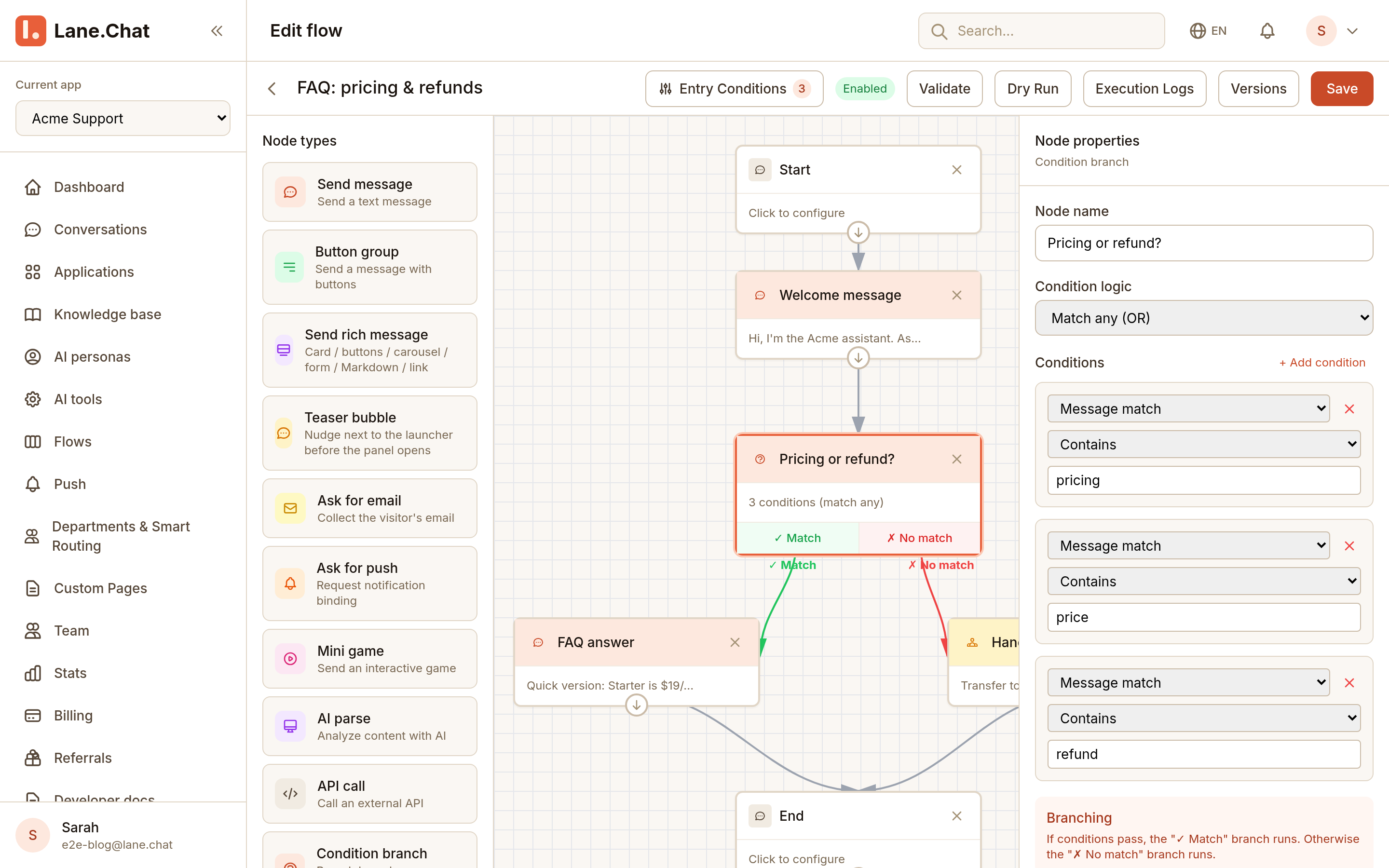
在 Welcome 后面接一个「条件分支」节点。分支规则选「消息包含关键词」,列出几个高频词:价格、退款、bug、登录。每个词对应一条出边。
匹配到就走对应分支,没匹配到走「默认」出边。
步骤 4: 每个分支接一个 FAQ Answer 节点
给每个关键词配一个「发送消息」节点作为 FAQ 答案。"价格"分支回答定价方案并附上 /pricing 链接;"退款"分支给退款流程;依此类推。
答案末尾加一句"这条帮到你了吗?回复 1 继续,回复 2 找人工",给访客一个出口。
步骤 5: 默认出边接转人工节点
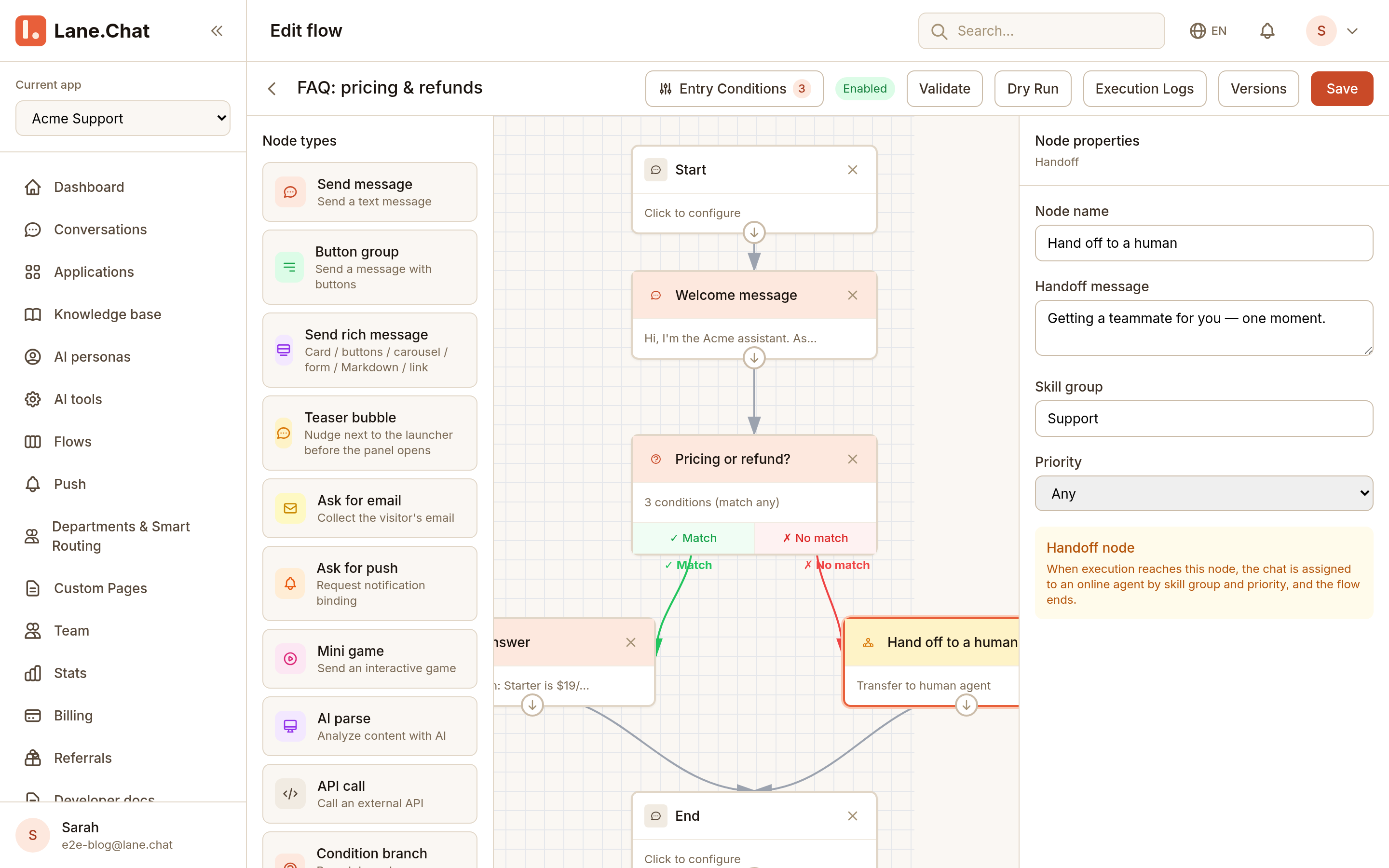
「默认」那条出边(关键词都没命中)接一个「转人工」节点。分组选「默认客服组」,优先级 normal。再接一个「发送消息」告诉访客"正在帮你叫人,稍等"。
步骤 6: 发布并用真号测一遍
点右上角「发布」。然后用自己的 Telegram 或网页 widget 开一条新会话,分别发「价格」「退款」「asdf」三条消息,确认:命中关键词的走对应 FAQ,没命中的转到客服。
如果节点跳得不对,回编辑器看执行日志,每条会话都有完整的 trace。
截图清单 / Screenshots Checklist
01-new-flow-entry.png— 控制台里新建 Flow 按钮和命名弹窗02-welcome-node.png— Welcome 节点的文案编辑面板04-faq-branches.png— 画布上多个 FAQ 分支的俯视图05-handoff-node.png— 转人工节点的分组和优先级配置