Cloud API 的接入流程比 Telegram 复杂一些,7 步下来正常 15-20 分钟,卡在 Meta 审核就另说。
步骤 1: 创建 Meta App
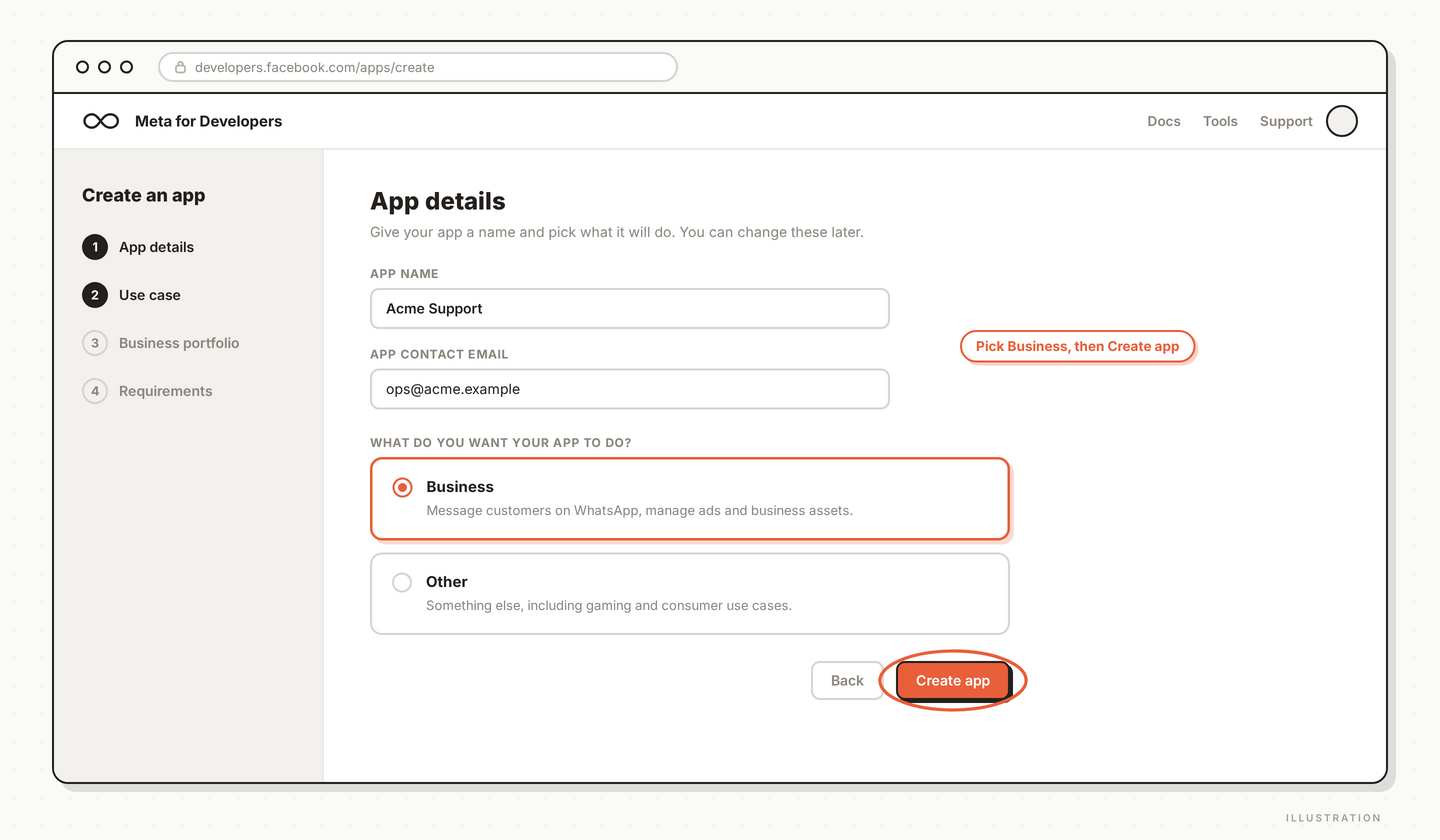
打开 developers.facebook.com → My Apps → Create App,选择 "Business" 类型。命名用个团队内部能认的,比如 YourBrand Support。
步骤 2: 添加 WhatsApp product
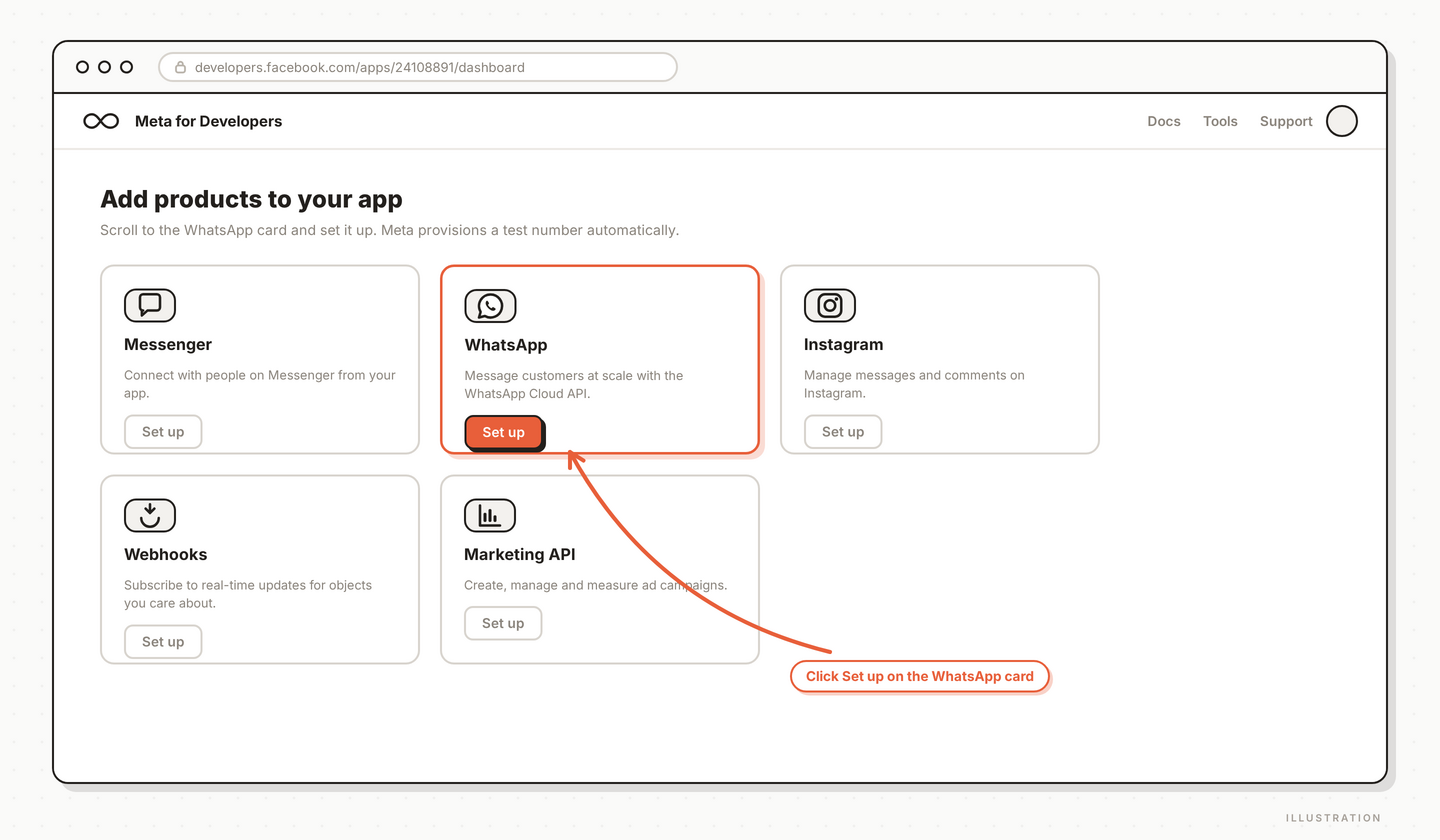
App 控制台向下滚到 "Add products",找到 WhatsApp 卡片点 Set Up。Meta 会自动给一个测试号,你可以先用测试号跑通流程,再绑真号。
步骤 3: 验证业务电话号码
进入 WhatsApp → Getting Started → Phone Numbers,点 Add Phone Number,输入要用的客服号码。Meta 会发 SMS 或语音验证码过来,输入验证。这个号码不能同时在普通 WhatsApp 或 Business App 上活跃使用。
步骤 4: 生成永久 token
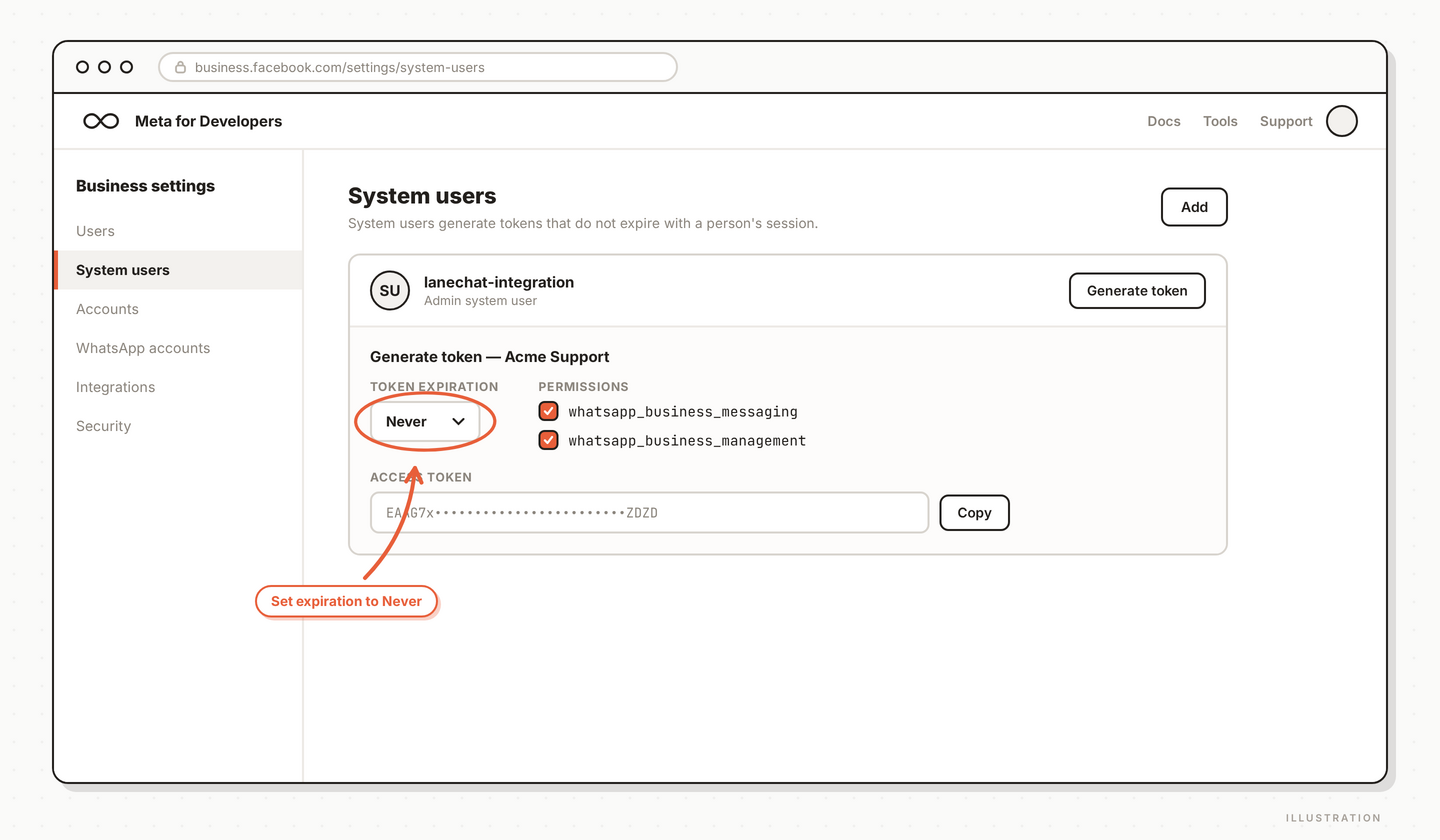
默认 token 24 小时就失效,生产里没法用。去 Business Settings → Users → System Users 建一个 System User,授予对应 WhatsApp Business Account 的完整权限,然后生成 token,勾选 whatsapp_business_messaging 和 whatsapp_business_management 两个 scope,过期时间选 Never。
步骤 5: 把凭证贴到 Lane.Chat
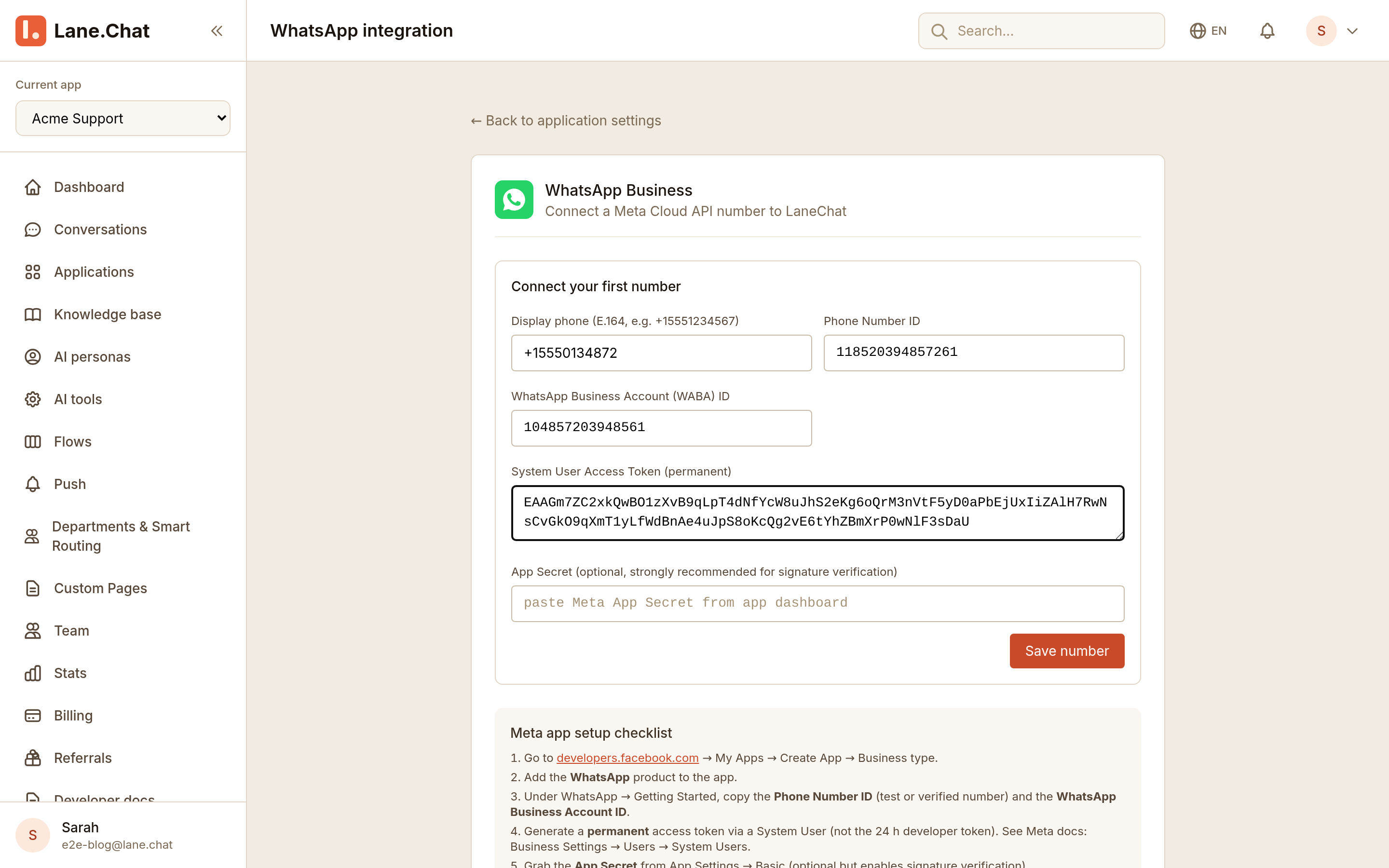
回到 Lane.Chat 控制台,Channels → WhatsApp → Add Cloud API Number。贴入三个值:Phone Number ID、WhatsApp Business Account ID、永久 token。点 Verify,Lane.Chat 会调 Meta API 验证三个值都能对上。
步骤 6: 配置 webhook
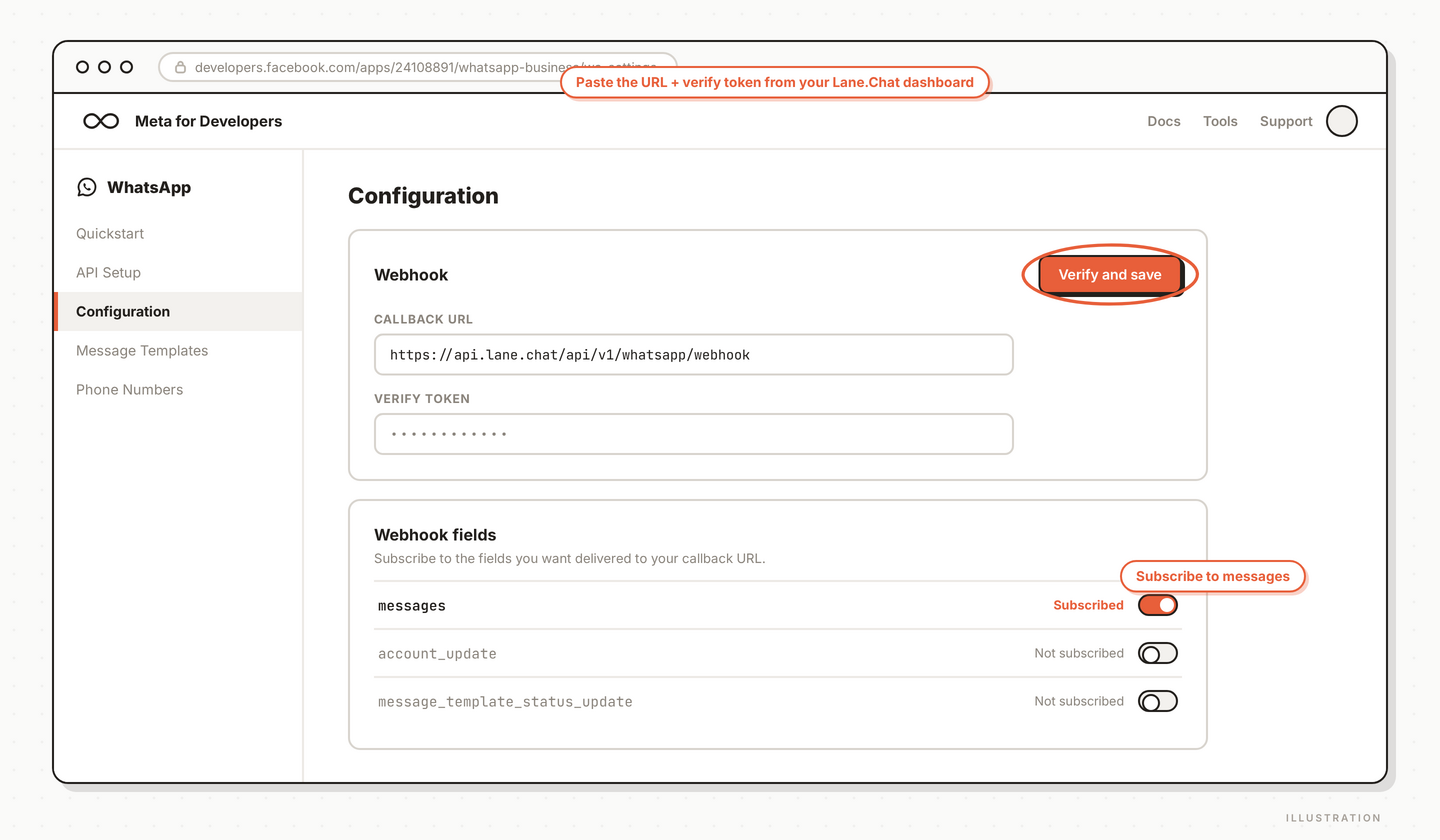
回到 Meta App,进入 WhatsApp → Configuration。粘贴 Lane.Chat 控制台显示的 webhook URL 和 verify token。订阅 messages 字段。Meta 会往 URL 发一次探测请求确认可达。
步骤 7: 提交第一个模板
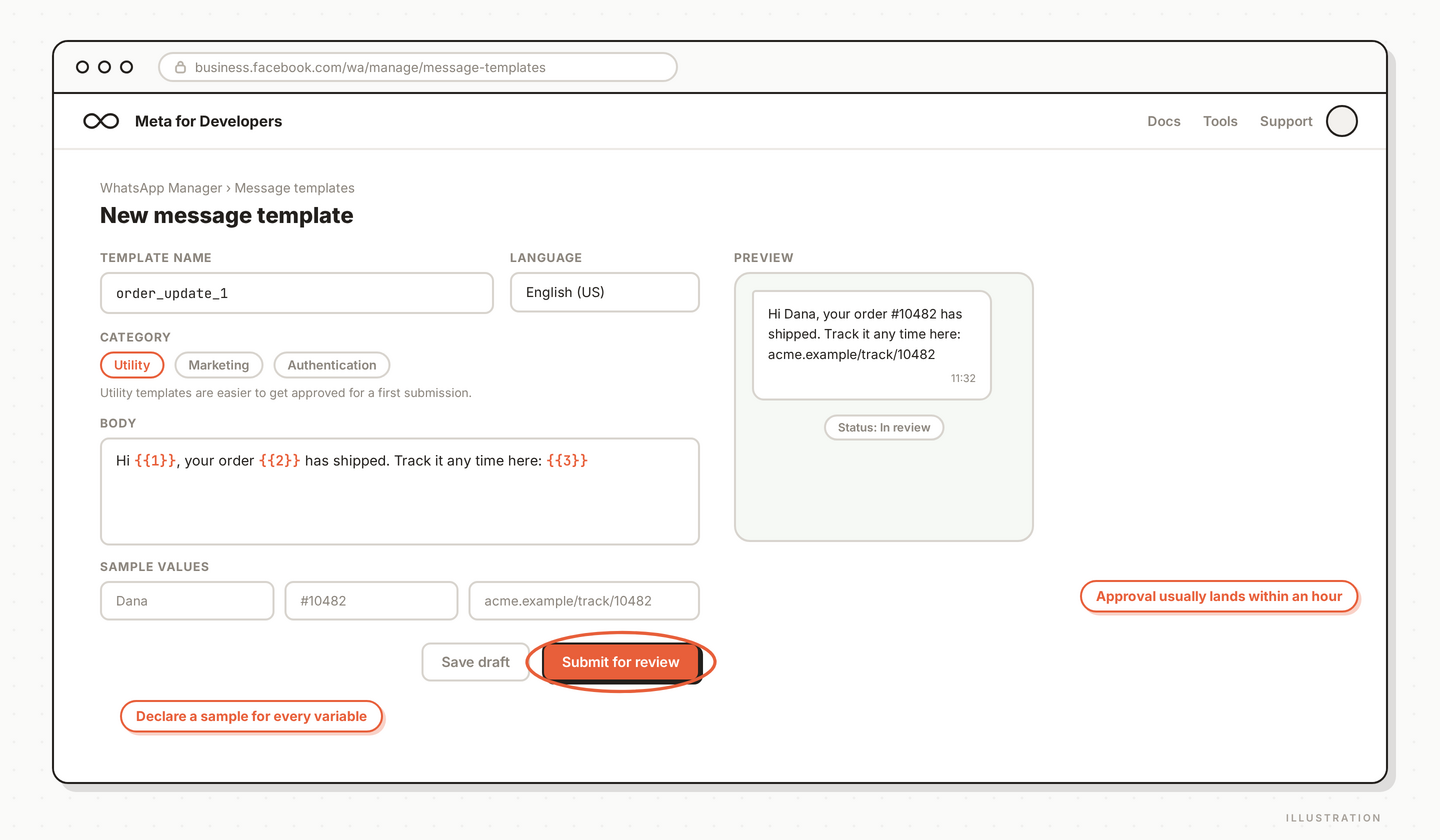
继续在 Meta App → WhatsApp → Message Templates,点 Create Template。类目选 Utility 比选 Marketing 好过得多,尤其是首次提审。写好文案,声明变量示例,提交。一般一个小时内会有结果。
接下来做什么
- 在 24 小时会话窗内发一条测试消息,确认链路端到端通畅
- 补充订单确认、发货通知等常用模板
- 前两周盯着 WhatsApp Manager 里的 quality rating,别掉到 Yellow
截图清单 / Screenshots Checklist
01-create-meta-app.png— Meta 开发者后台创建 App 向导02-add-whatsapp-product.png— 给 App 添加 WhatsApp 产品04-permanent-token.png— System User 生成永久 token05-paste-credentials.png— Lane.Chat 控制台接收 Phone Number ID、WABA ID、token06-webhook-config.png— Meta App 里配置 webhook URL 和 verify token07-template-submit.png— 消息模板提交表单