一个人扛客服是早期状态。团队一多,光「谁接谁」就能吵半天。Lane.Chat 的分组 + 路由能让对话自动流到该去的人手里。
步骤 1: 打开团队设置
控制台左下角头像 → 「团队管理」。或者直接走「设置 → 团队」。列表里第一条是你自己,角色 owner。
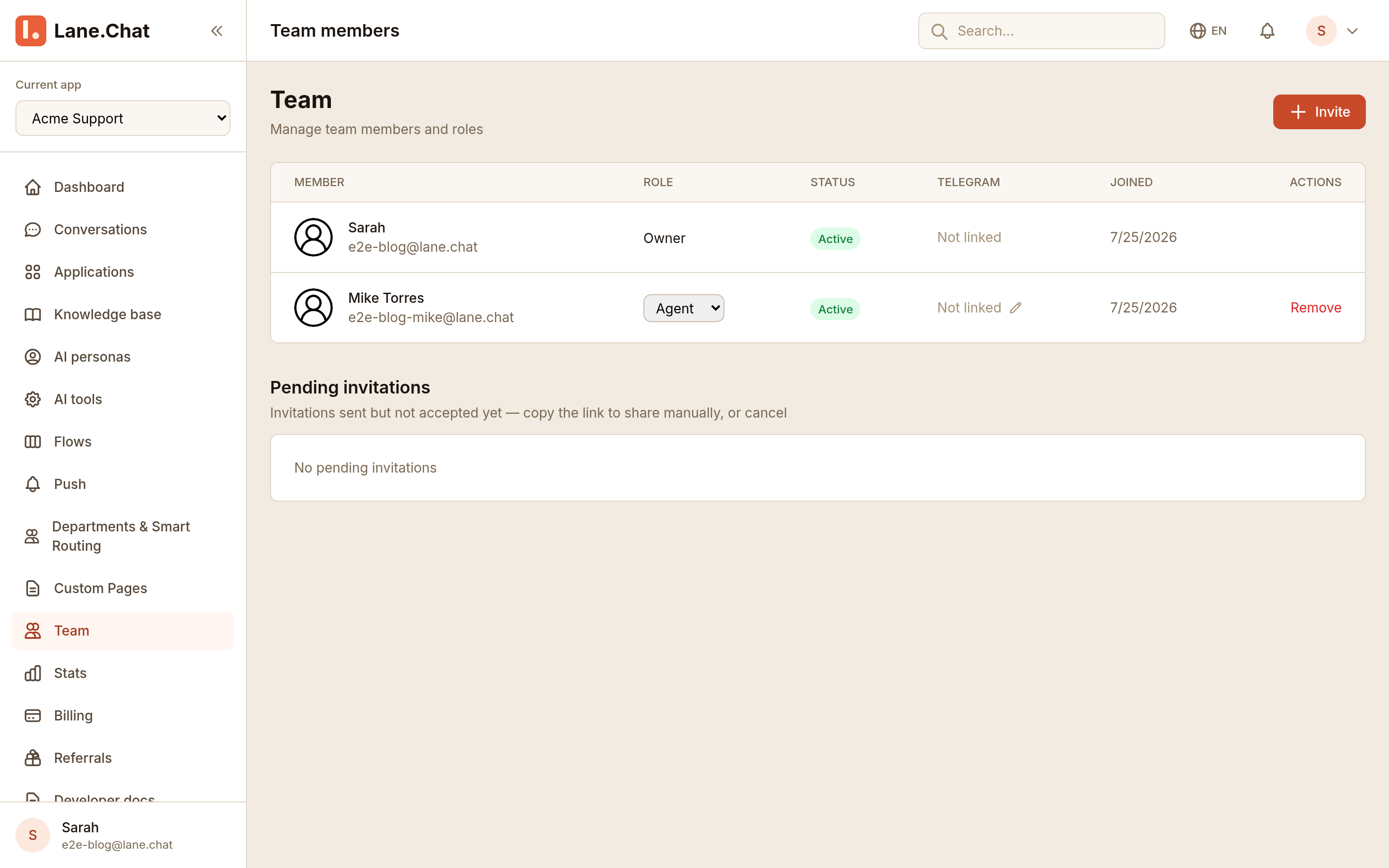
步骤 2: 发邀请邮件
右上角「邀请成员」。输入邮箱、选角色,可以一次输多个邮箱(回车分隔)。点发送后对方收到带一次性 token 的链接,7 天内有效。
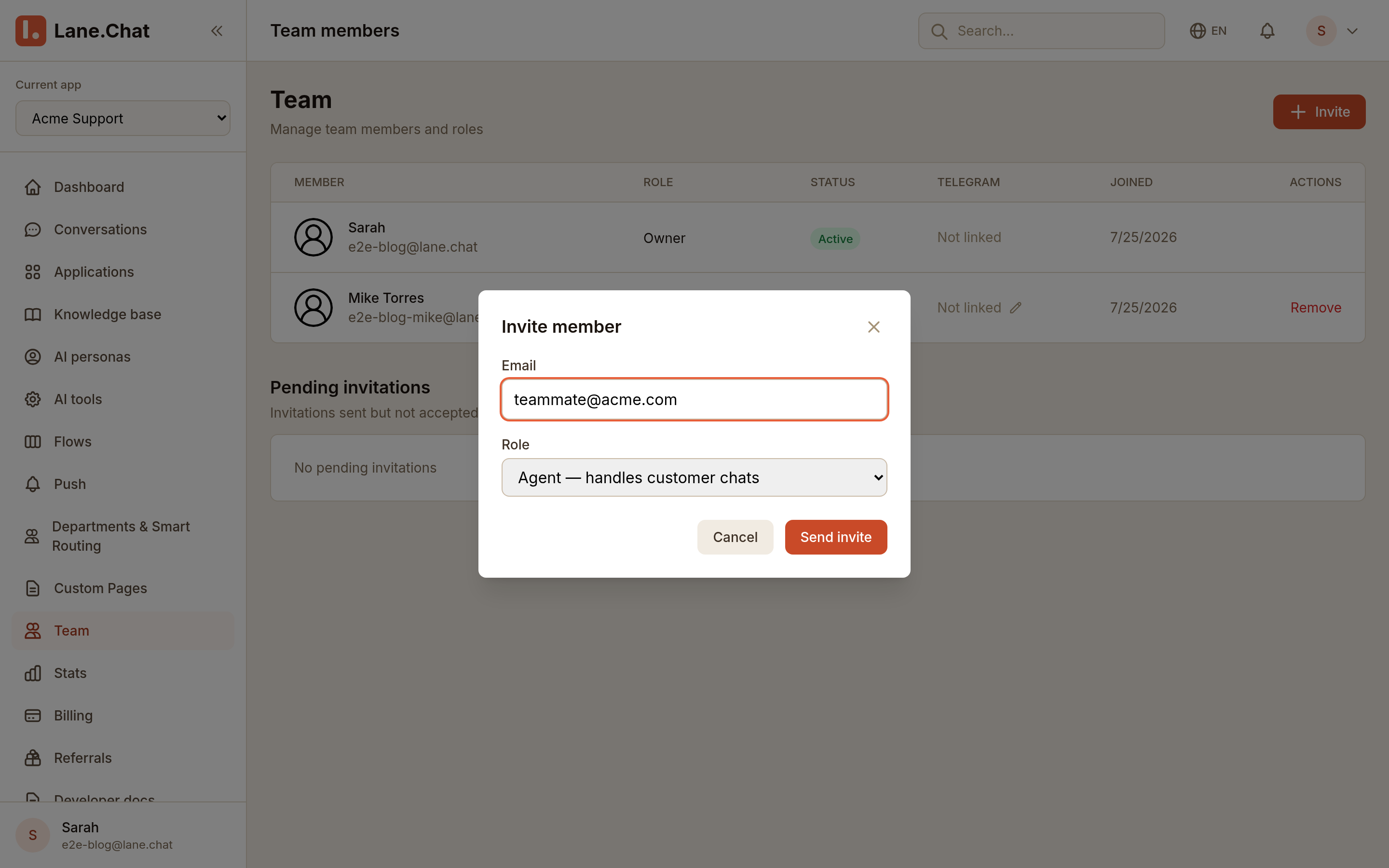
对方首次登录会被要求设密码和启用双因子,这一步不能跳。
步骤 3: 分配角色(admin / agent / viewer)
三个角色够用:
- admin — 能改设置、建 Flow、看账单。技术负责人或老板。
- agent — 接对话、看自己相关的数据。日常客服。
- viewer — 只读。给运营看报表用。
角色可以随时在成员详情页改,改完立刻生效。
步骤 4: 新建技能分组
「设置 → 分组」里建组。常见分法:按语言(中文、英文),按话题(计费、技术),或者按产品线。
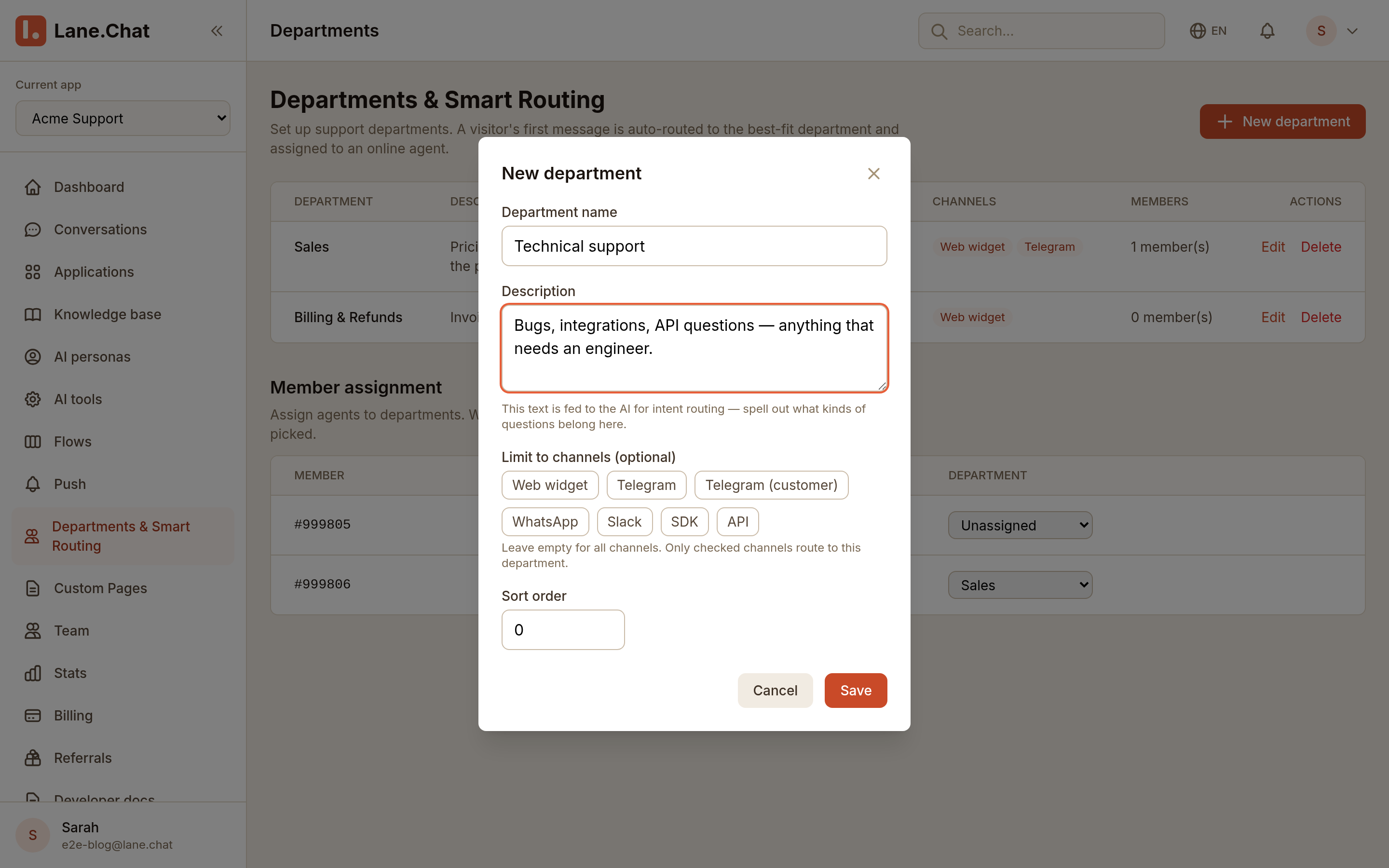
每个组选成员、设在线时段、设容量上限(同时处理多少对话)。一个成员可以属于多个组。
步骤 5: 配路由规则
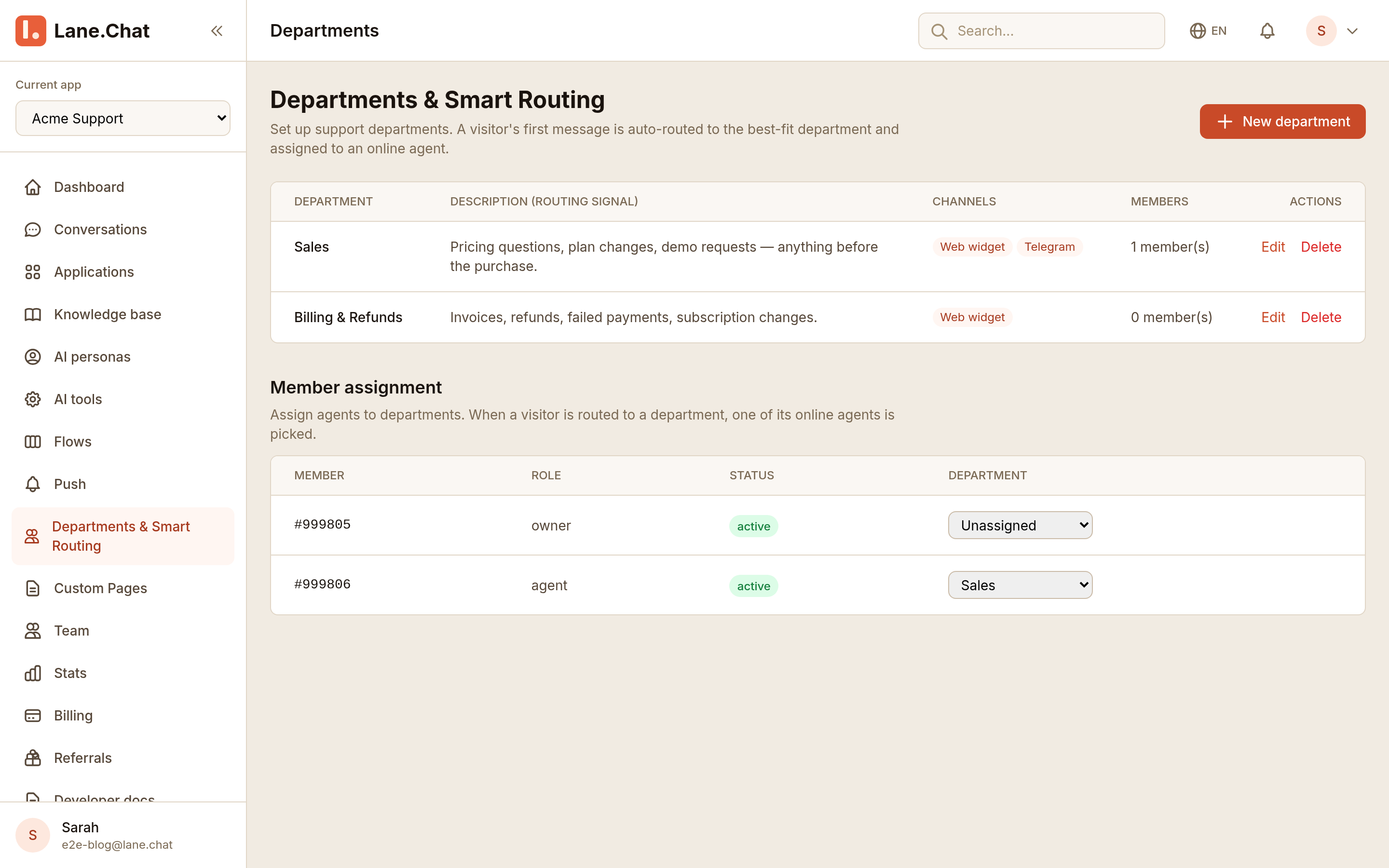
「设置 → 路由规则」,新建一条。条件可以组合:
- 访客语言
== zh-CN→ 路由到「中文组」 - 最近消息含
invoice|refund|charge→ 路由到「Billing 组」 - 以上都不命中 → 「默认组」
规则从上到下匹配,第一条命中就走它。
步骤 6: 冒烟测一下
用两个浏览器或手机,一个模拟访客发「请问退款流程」,看是不是到了 Billing 组;另一个发英文消息,看是不是走默认组或英文组。
路由命中结果会写到会话的审计日志里,出问题时从那看最直接。
截图清单 / Screenshots Checklist
01-team-list.png— 团队管理列表含当前成员和角色02-invite-modal.png— 邀请成员弹窗输入邮箱和角色04-new-group.png— 新建分组配置成员和容量05-routing-rules.png— 路由规则编辑器多条件组合