Lane.Chat 的 Web Widget 是前端一段 JS snippet,装上去就能在站点右下角出现聊天入口。这篇讲 Shopify 和普通独立站怎么装、怎么定制、怎么测。
步骤 1: 控制台拿 widget code
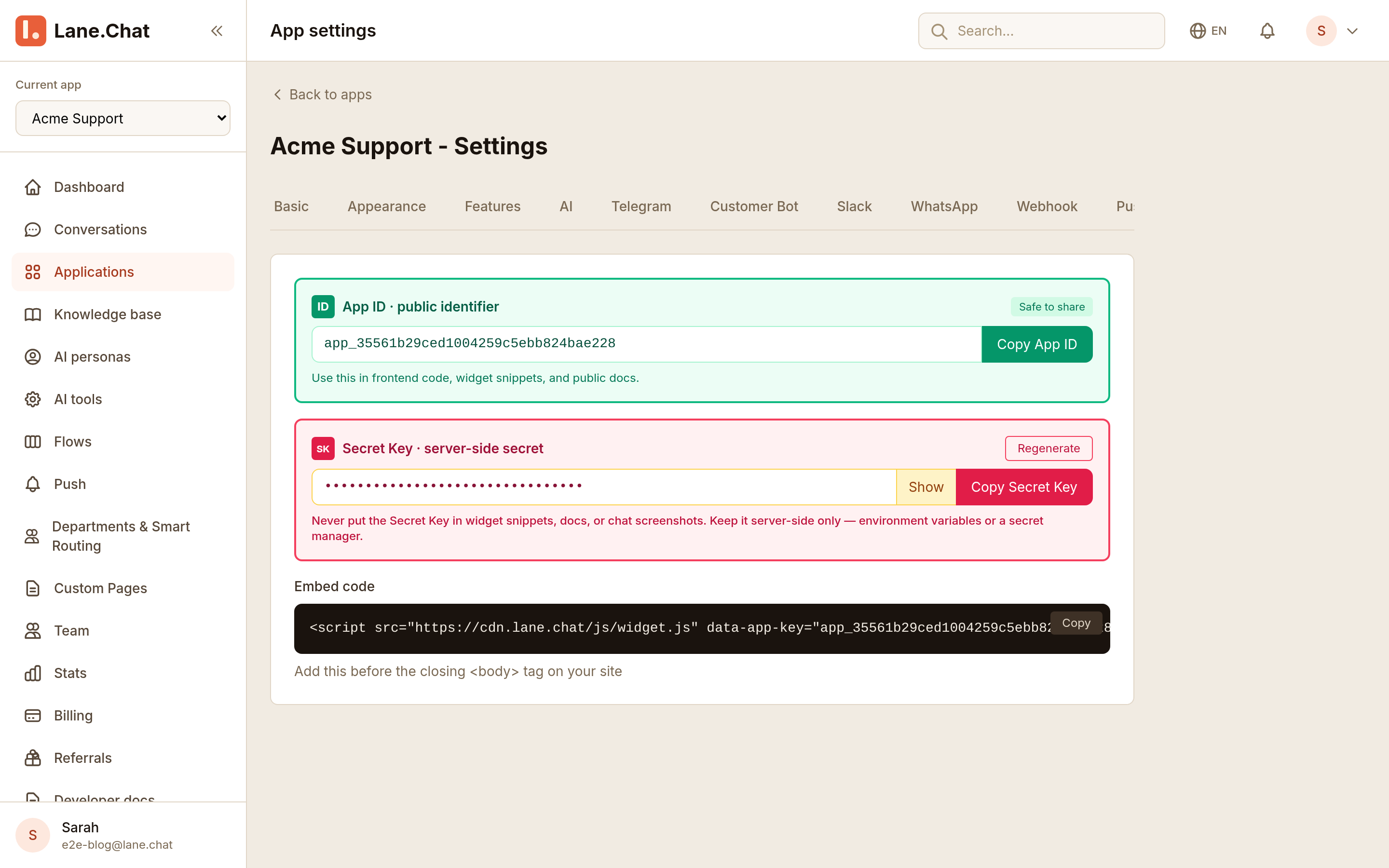
登录 Lane.Chat 控制台,左侧栏 渠道 → Web Widget。如果是第一次用,点 新建 widget,给它起个名字(比如 shopify-main-store),保存。
页面会生成一段 JS snippet,长这样:
<script async src="https://cdn.lane.chat/widget.js"
  data-lane-id="wgt_xxxxxxxxxxxx"></script>
把这段 code 复制下来,接下来要粘贴到你的站点。
步骤 2: 粘贴到 Shopify theme.liquid
如果你用 Shopify:
- Shopify 管理后台 → 在线商店 → 主题
- 找到当前主题,点 操作 → 编辑代码
- 左侧文件树找到
layout/theme.liquid - 把 widget snippet 粘贴到
</head>标签前面一行 - 点保存
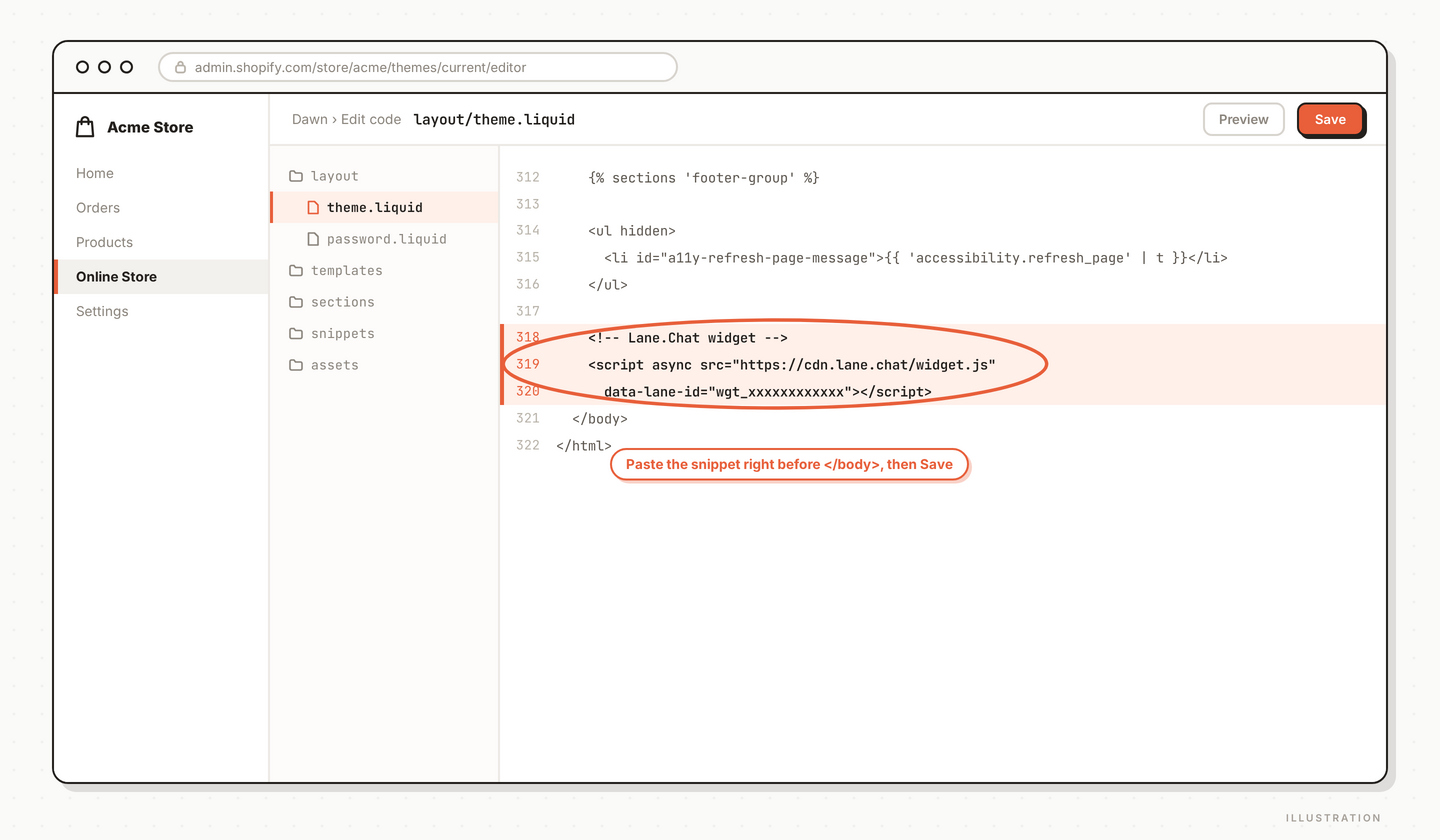
独立站(Next.js / WordPress / 静态站)也一样——找到全局 HTML 的 <head>,把 snippet 丢进去就行。WordPress 推荐用 "Insert Headers and Footers" 这类插件,避免直接改主题文件。
步骤 3: 自定义颜色和 launcher 样式
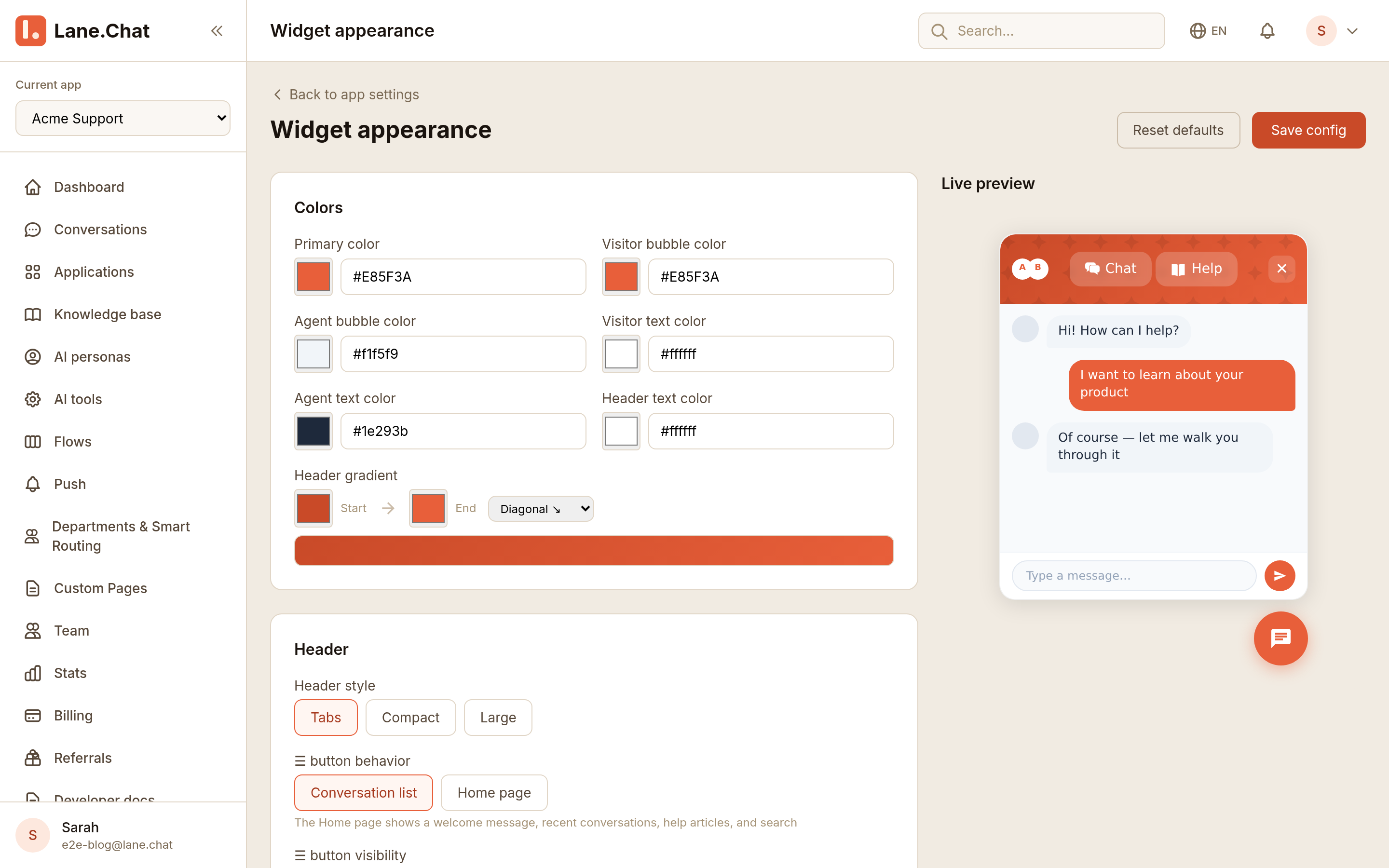
回到控制台的 Web Widget 页面,切到 外观 标签:
- 主色:聊天按钮和消息气泡的颜色,直接和你品牌色对齐
- Launcher 位置:右下 / 左下
- 欢迎语:第一次打开时显示的提示气泡文案
- 头像:可以上传一张,也可以用默认
改完点保存,前端是实时生效的——不需要再改站点 code。
步骤 4: 关联 app 和 AI 助手
Widget 接进来的对话需要绑定到一个 Lane.Chat app(app = 你的一个业务实体,背后挂 AI 配置、知识库、坐席团队)。
在 widget 设置里找 关联 app,从下拉选一个。如果还没建 app,先去 应用 → 新建。
关联好之后,widget 会自动继承那个 app 的 AI 策略:哪个模型、哪个知识库、触发人工交接的条件等等。
步骤 5: 测试
打开你的站点(Shopify 的话直接打开店铺首页,独立站就是你改完的那个页面),右下角应该出现 launcher。点开,发一条测试消息。
同时登录控制台 对话 页面——你的测试消息应该立刻出现。
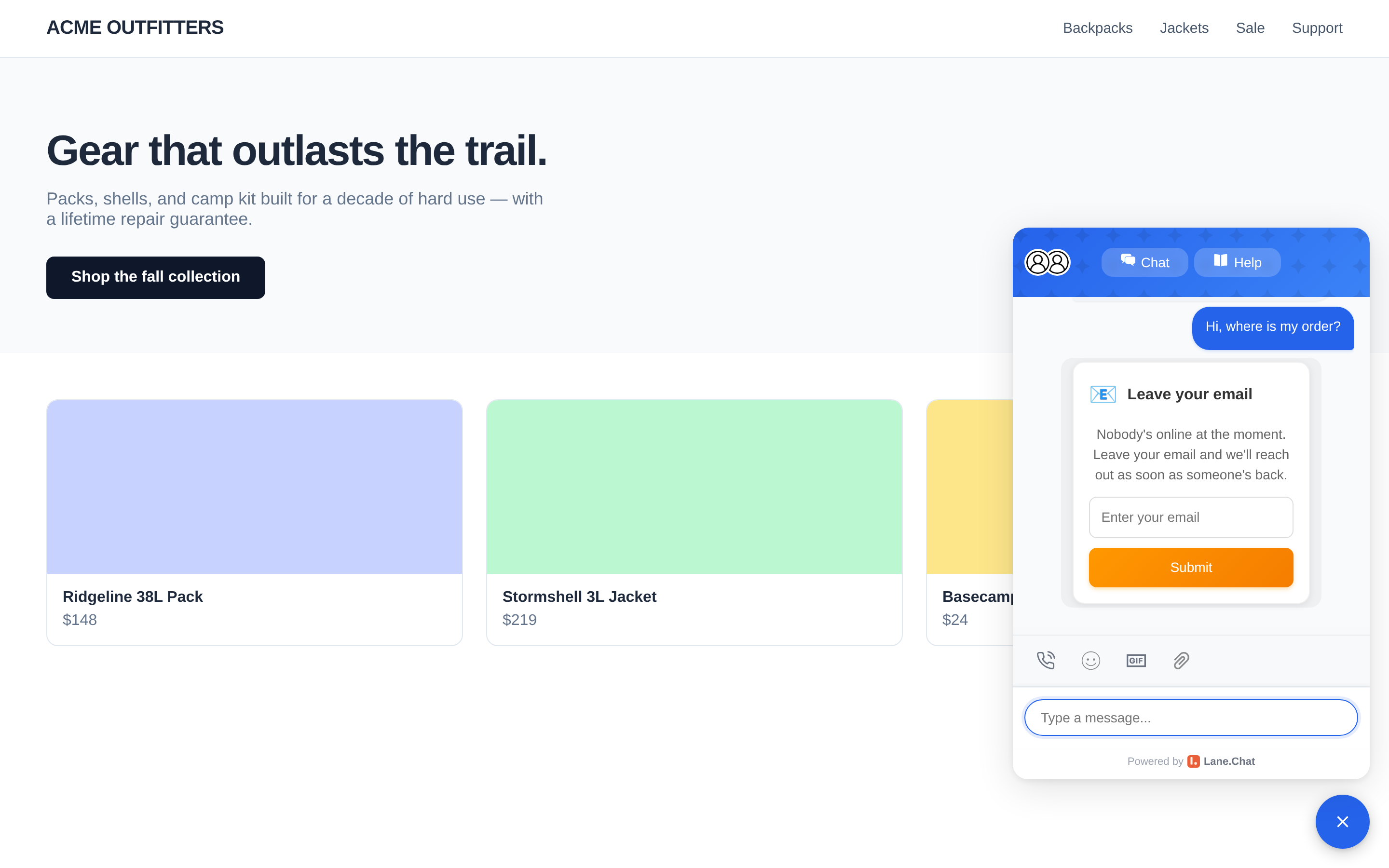
如果 launcher 没出现,90% 的情况是缓存。Shopify 清一下 theme 缓存(保存一次主题就会清),独立站刷新 / 无痕模式打开试试。
步骤 6: 上线前检查
- 手机端打开站点,launcher 在 iOS Safari / Android Chrome 下都正常
- 结账页 / 高转化页 widget 不要遮挡 CTA 按钮——如果有遮挡,在控制台把 launcher 位置挪一下,或者针对那几个页面设置 hide
- 测一次访客留资流程:匿名访客发消息 → 留邮箱 / TG → 控制台里 user attribution 能看到来源页面
截图清单 / Screenshots Checklist
01-console-widget-snippet.png— 控制台 Web Widget 页面,显示生成的 JS snippet02-shopify-theme-liquid.png— Shopify theme.liquid 编辑器,光标在</head>前03-widget-appearance-config.png— Widget 外观配置面板(主色、位置、欢迎语)04-widget-live-test.png— 站点右下角 launcher 展开、控制台同步收到测试消息