小团队没有 24 小时客服也没关系,但让访客在凌晨三点发完消息一直没回音,下次就不来了。配个工作时间 + 离线自动回复,这事儿五步能搞定。
步骤 1: 打开 After-hours 自动回复流程
Lane.Chat 的工作时间不在某个设置页里,是挂在流程上的。控制台进「流程」,里面有条现成的 After-hours auto-reply,用的是 Off-hours 触发器——访客在工作时间之外发消息就触发。点开进编辑器。
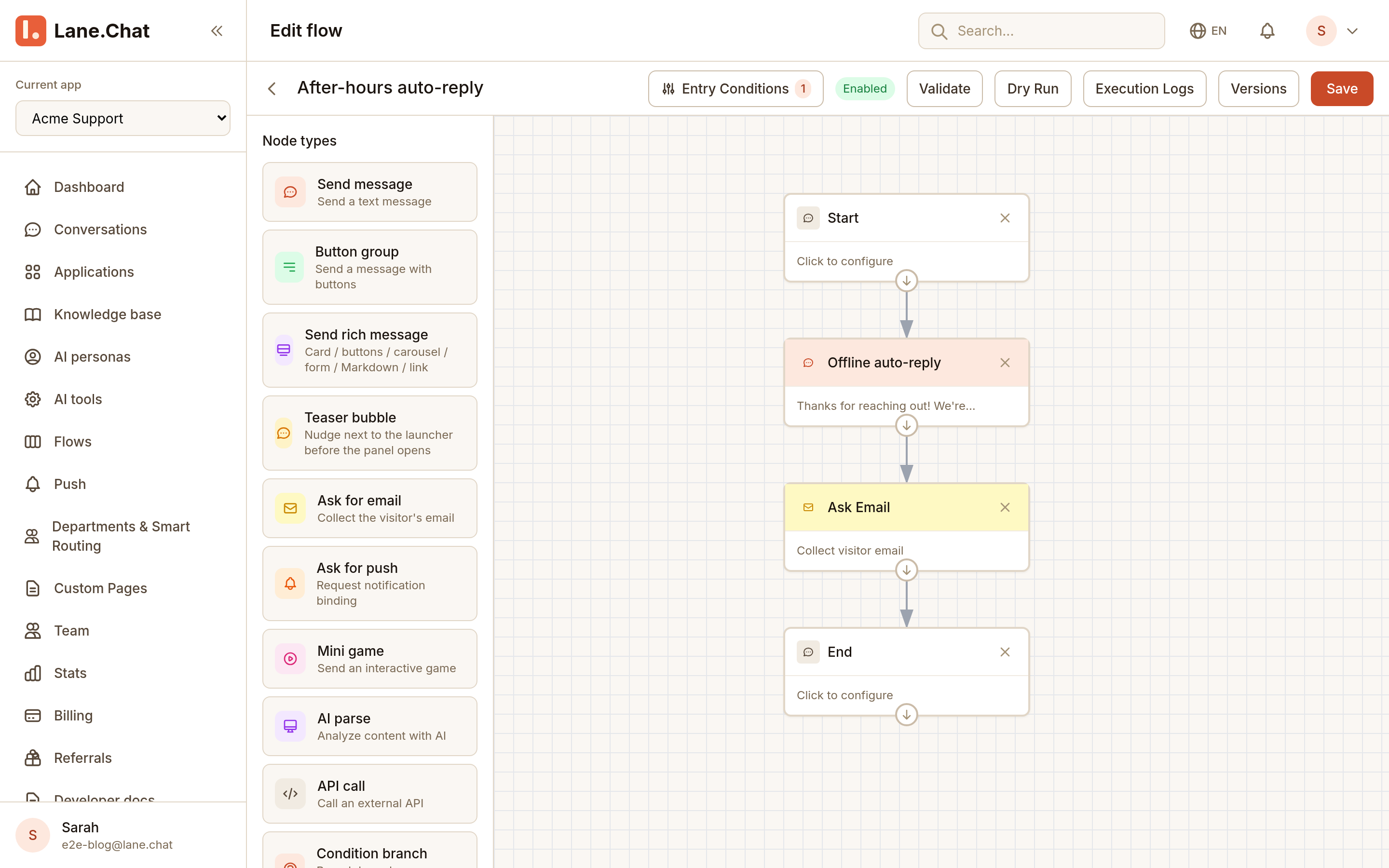
步骤 2: 配时间段和时区
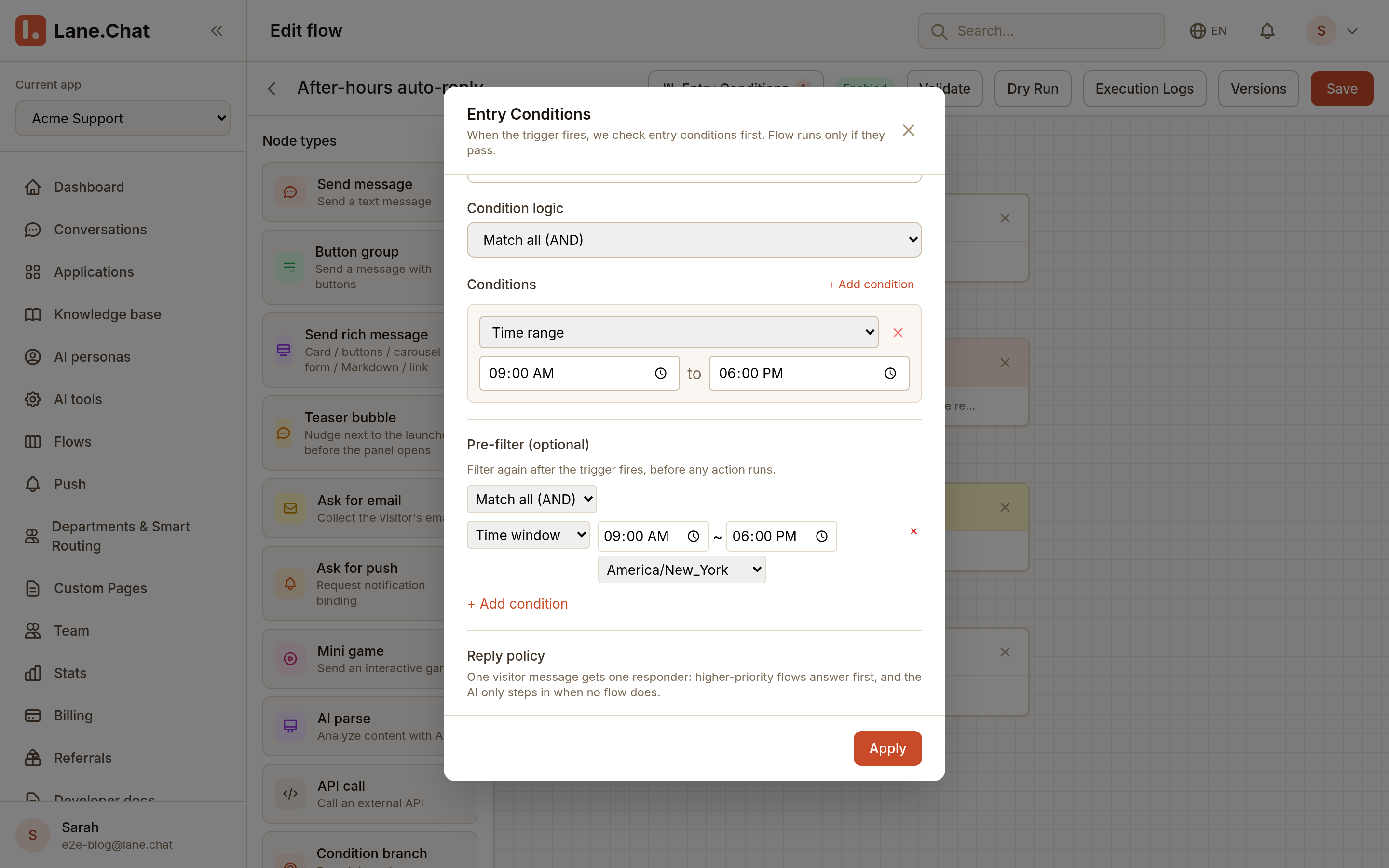
在流程编辑器里打开 Entry Conditions(进入条件)面板,两件事:
- 时间段:把区间填成你的上班时间,比如 09:00 AM – 06:00 PM,区间之外都算下班,流程就会替你回。夜班团队填 22:00–06:00 这种跨午夜区间也行,勾上跨午夜选项就好。
- 时区:美东团队选
America/New_York,西海岸选America/Los_Angeles。时区错了整个排班悄悄全错,先把这个定死。
模型就这么简单——一段时间区间加一个时区,不是按周几排的网格。对这件事来说也够了:要接住的本来就是凌晨三点那位访客。
步骤 3: 写离线话术
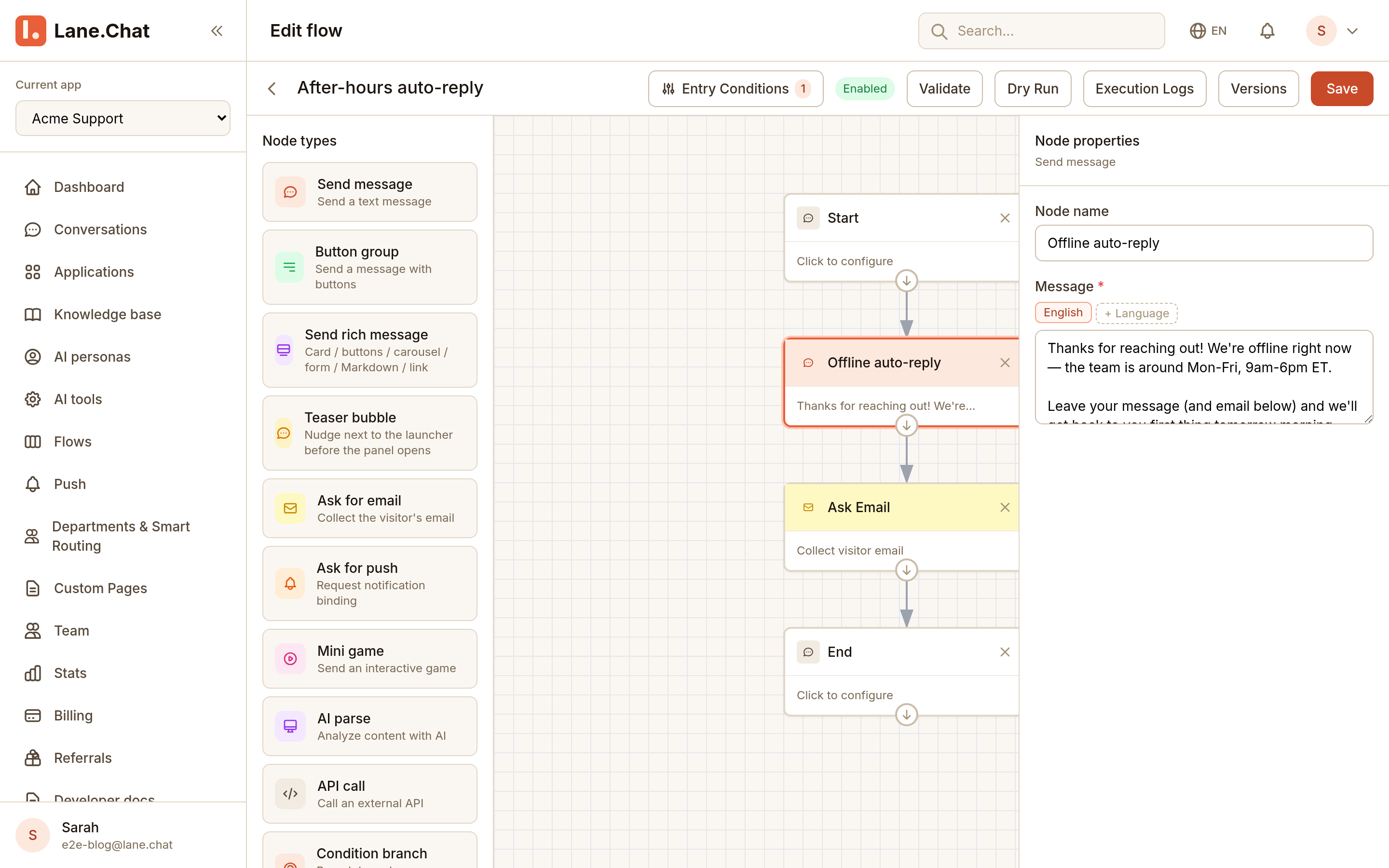
话术就在这条流程里——点开 Offline auto-reply 节点改文案。三句话够了:
- 现在不在线;
- 几点回来——写具体时间,「明早 9 点回来」比「尽快回复」强;
- 接下来会怎样:预计响应时间,或者顺手要个邮箱方便回头联系。
现成的流程里话术后面还带一个收邮箱的节点,留着别删——凌晨三点肯留邮箱的访客,是线索不是漏接。
步骤 4: 配多语言版本
如果你接中英文访客,每条话术都填两版。Lane.Chat 按访客 locale 自动挑语言:浏览器中文发中文,英文发英文。没匹配上就用默认语言。
步骤 5: 测试一下
两种测法:
- 挪时间段:把区间临时改到「现在」之外——比如把结束时间改成一分钟前,在 widget 发条消息,确认收到的是离线话术,再把真实时间改回去。最后这步别忘,不然就真关门了。
- 夜里发:到真实下班时间后用测试号发一条,拿陌生人的眼光读一遍,「几点回来」那句还站得住吗。
还有个坑:夏令时切换那周记得抽查一眼。时区不对的话,访客看到的时间能一路错好几个月都没人发现。
截图清单 / Screenshots Checklist
01-office-hours-entry.png— 流程列表里的 After-hours auto-reply02-weekly-schedule.png— Entry Conditions 面板的时间段和时区03-offline-template.png— Offline auto-reply 节点的话术编辑